

AKAI MPK mini IV 製品登録と音源(Studio Instrument Collection)インストール完全ガイド
AKAI の人気 MIDI キーボード「MPK mini」シリーズに、待望の第4世代モデルが登場!
本記事では、AKAI MPK mini IV を購入された方に向けて、スムーズに音楽制作を始めるための
「製品登録」と「付属音源(Studio Instrument Collection)」のインストール手順を、
写真付きでわかりやすく解説します。
「買ったはいいけど、どこから始めればいいの?」
「付属ソフトの導入がうまくいかない…」
そんな不安や疑問を解消するために、初心者の方でも迷わず進められるよう、ステップごとに丁寧にご案内します。
また、MPK mini IV の使用感や機能を詳しく紹介したレビュー記事も公開中ですので、製品の魅力をもっと知りたい方はぜひこちらもチェックしてみてください

それでは、製品登録から一緒に進めていきましょう!
最後までじっくり読んで、MPK mini IV 付属音源 Studio Instrument Collection を最大限に活用してください。
MPK mini IV 製品登録方法
ステップ 1 inMusic アカウントを作成 / サインイン
inMusic さんのサイトにアクセスをします。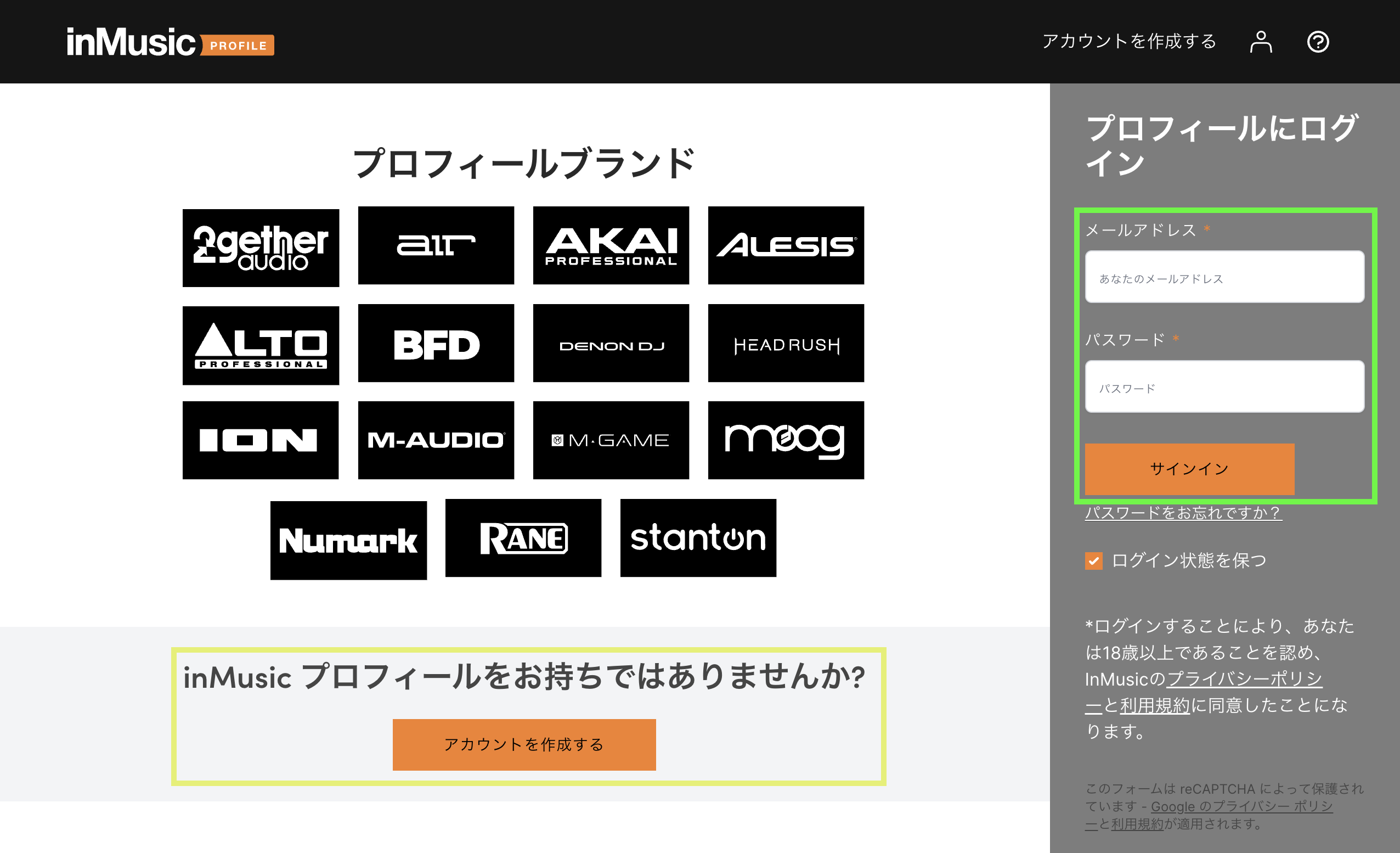
新規アカウント作成の場合は、画面下部の[アカウントを作成する] よりお客様情報の入力を行います。
既にアカウント登録済みの方は右側より、[サインイン] を行いましょう!
ステップ 2 製品登録
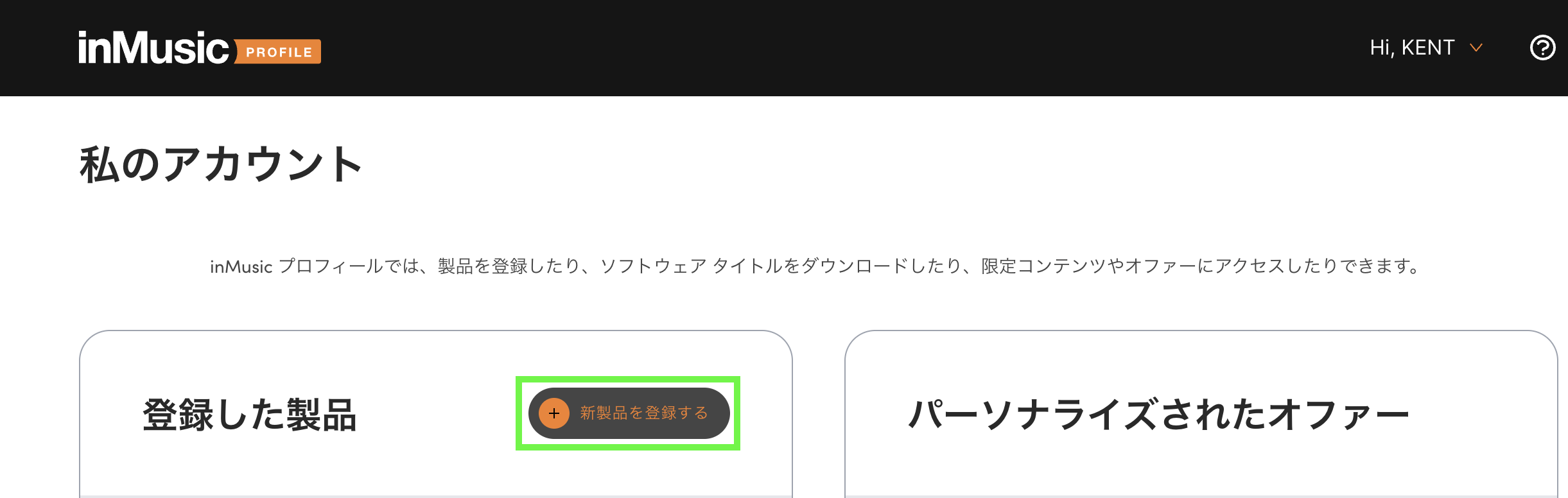
サインインが無事に行えましたら、続いては、製品を登録します。
[新製品を登録する]をクリックします。
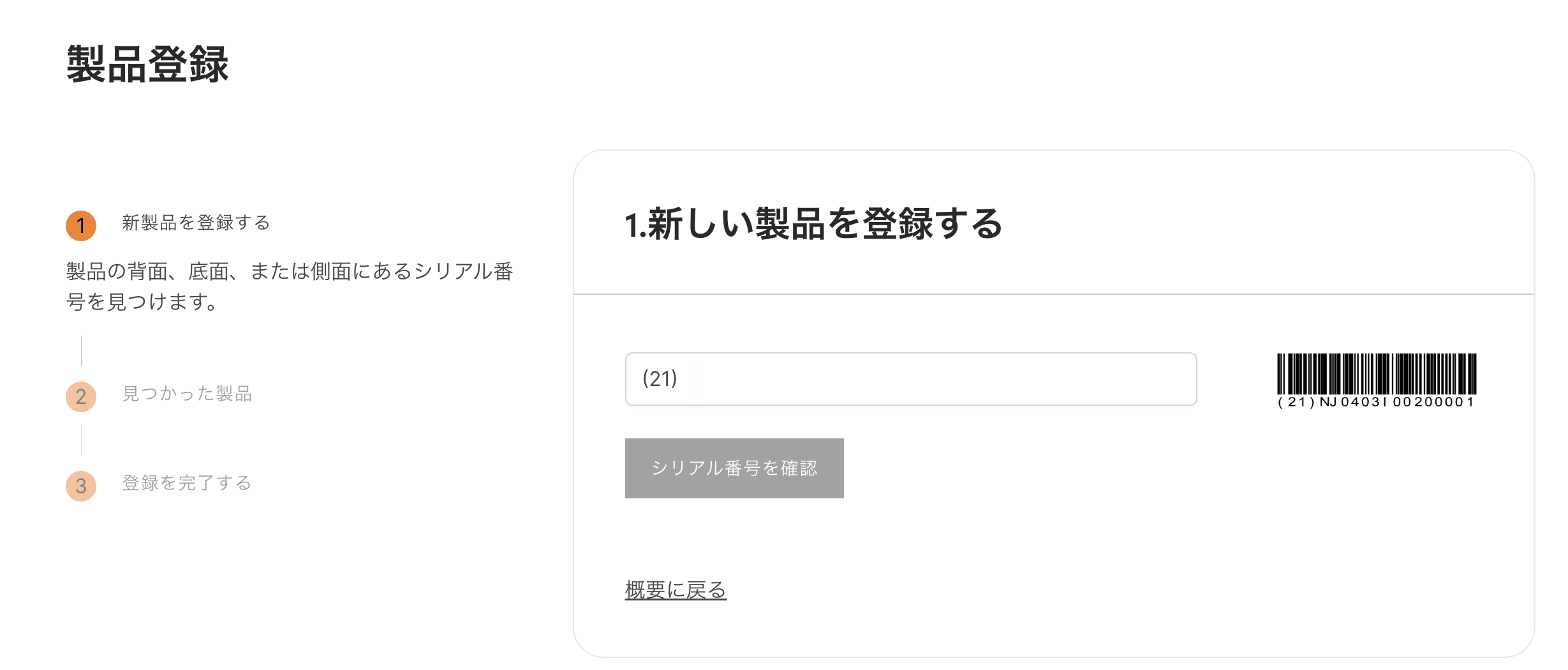
シリアル番号の入力画面になります。
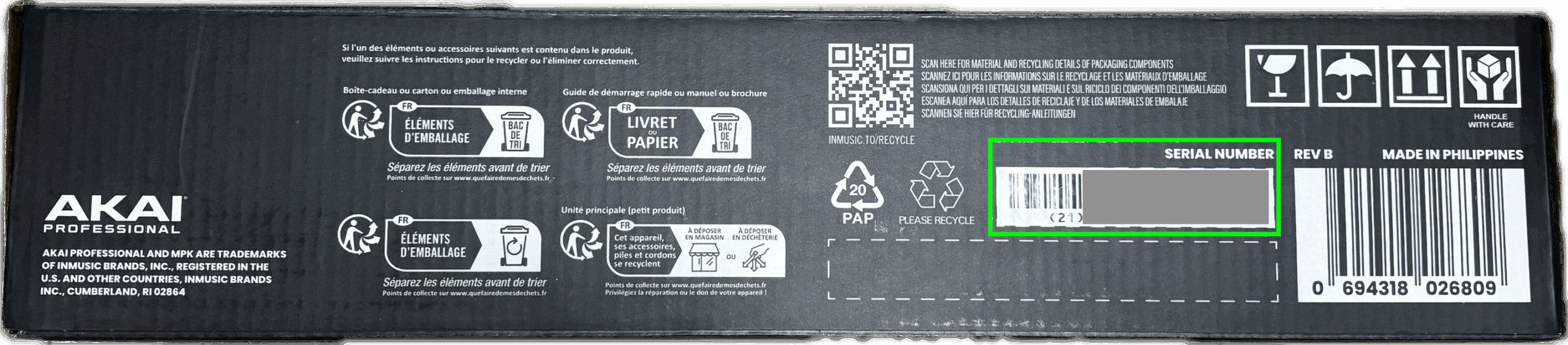
シリアル番号は本体箱の側面に記載されておりました。
※ 購入時期や購入方法によっては異なる可能性がございます。
シリアル番号の入力が行えたら、[シリアル番号を確認] をクリックします。
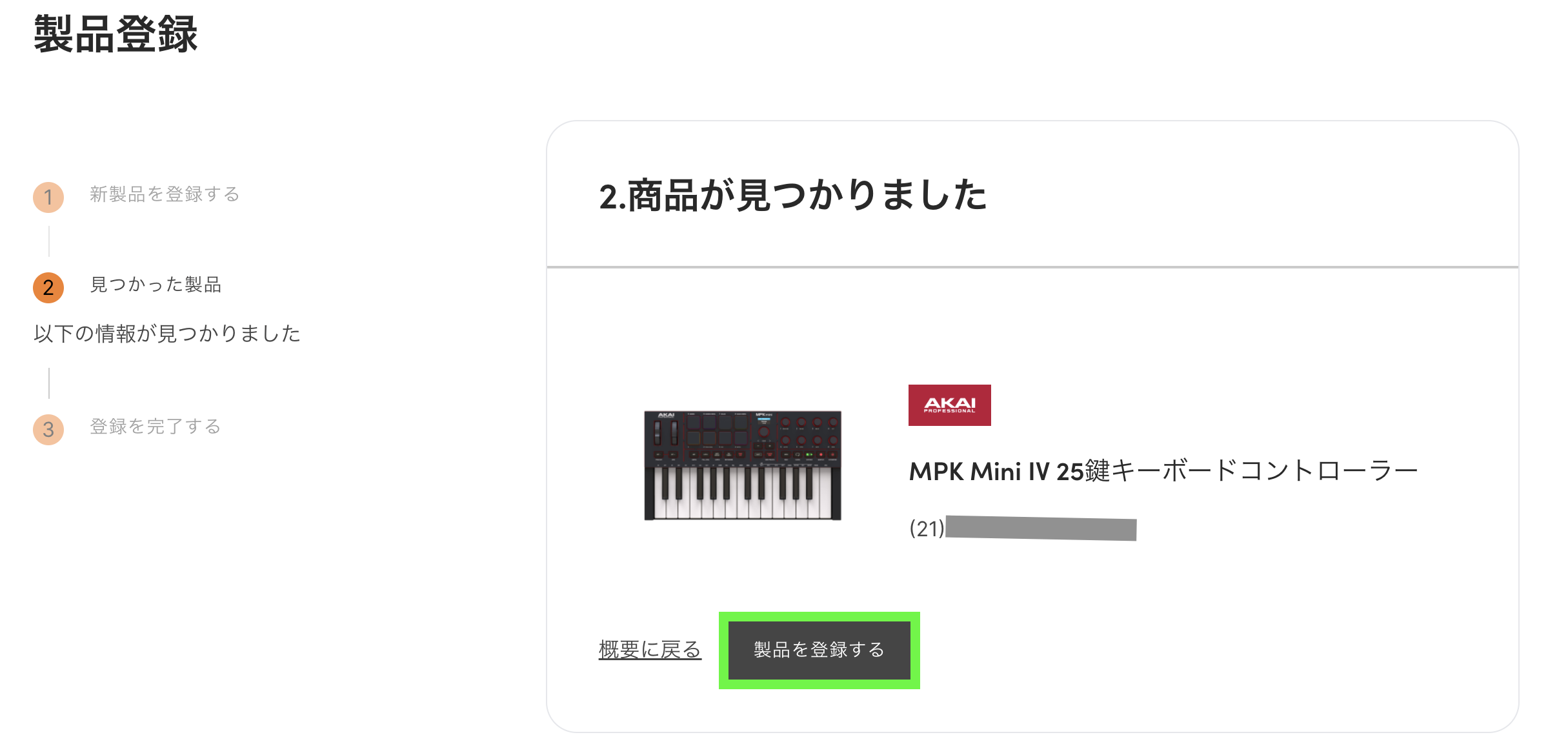
製品が表示されましたら、[製品を登録する]をクリックします。
購入日と、購入場所を入力します。
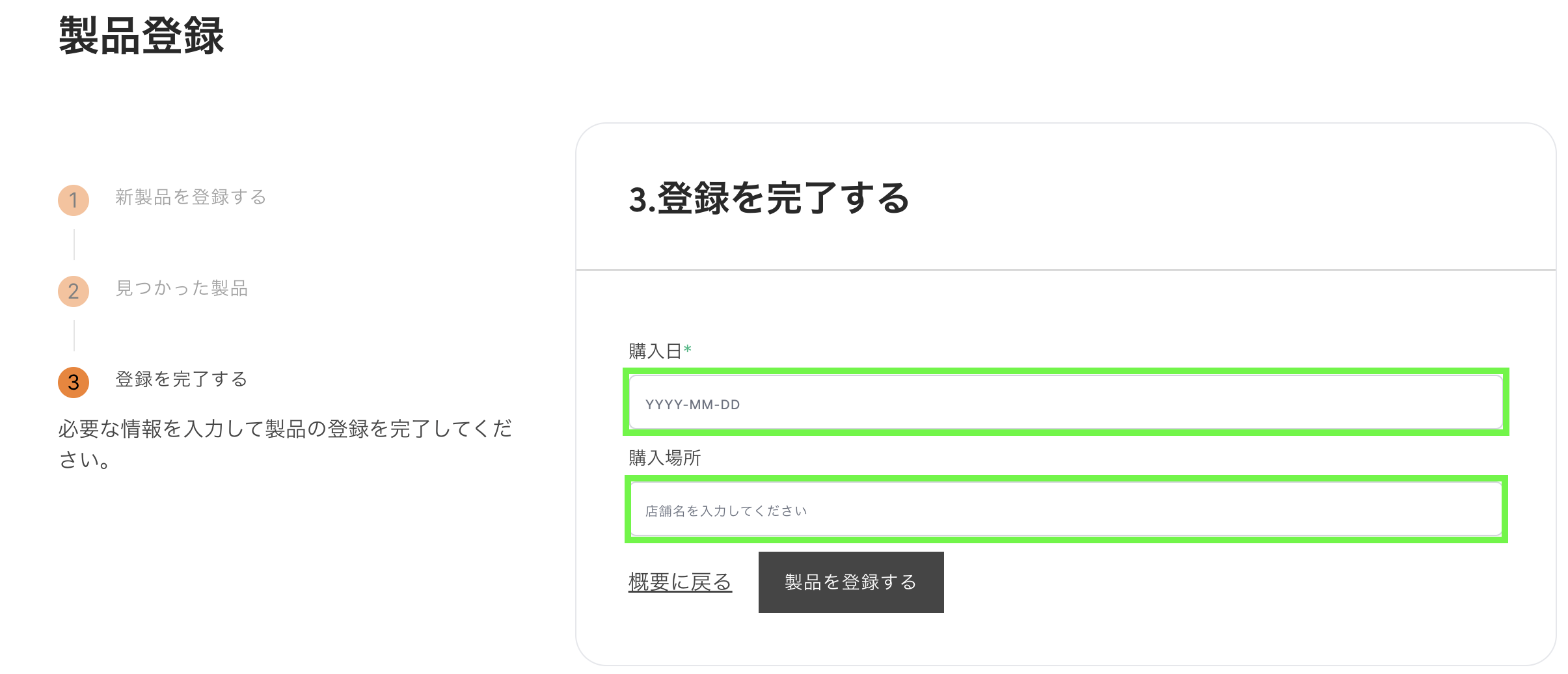
購入場所については入力を迷いましたが、筆者は”サウンドハウス” と入力して問題なく登録が行えました。
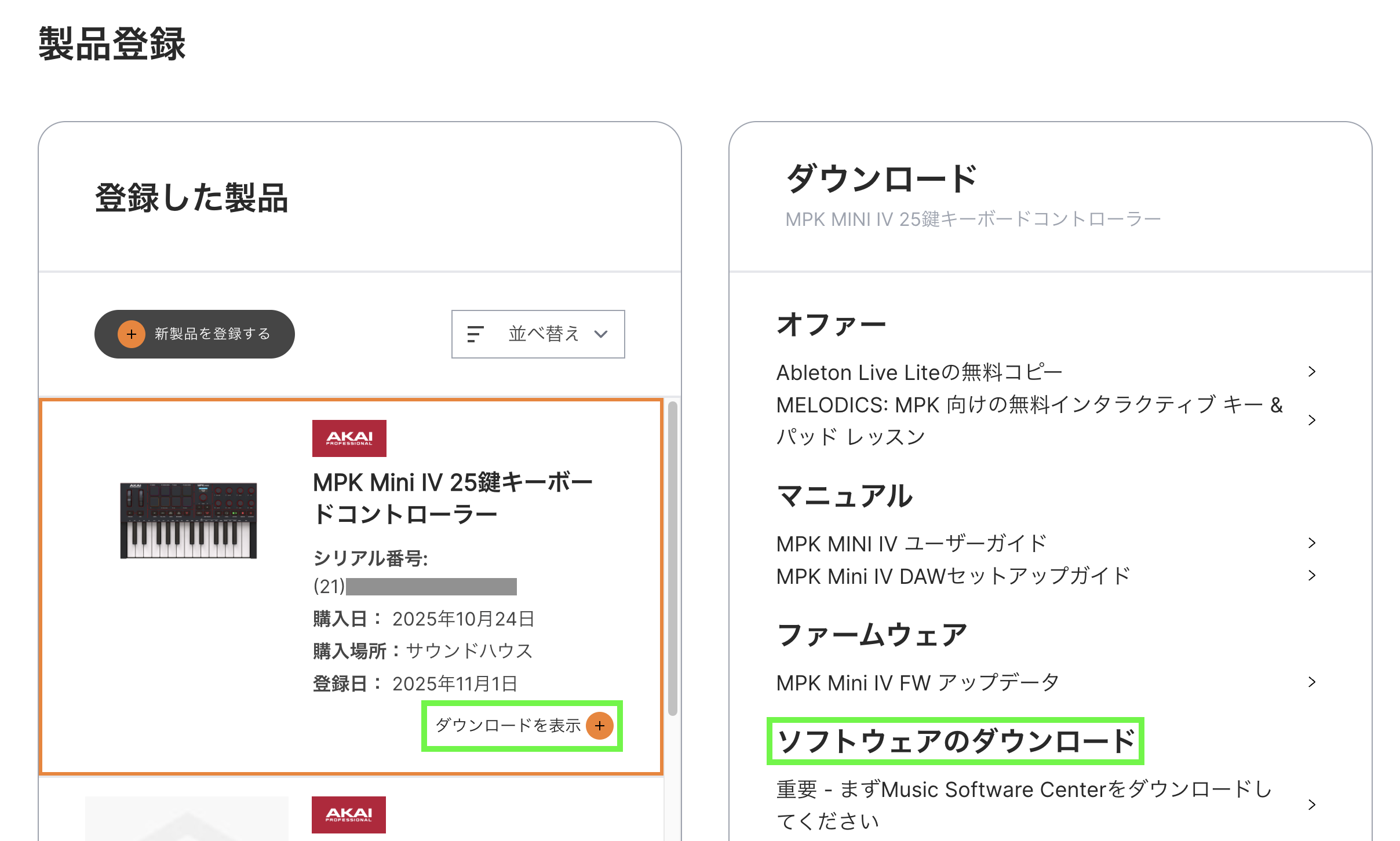
登録した製品に表示されましたら、登録完了です。
付属音源のダウンロード
製品登録が行えたら、いよいよお待ちかねの付属音源のダウンロードです。
ステップ 3 Music Software Center ダウンロード
登録した製品より、[ダウンロード] – [ソフトウェアのダウンロード] をクリックします。
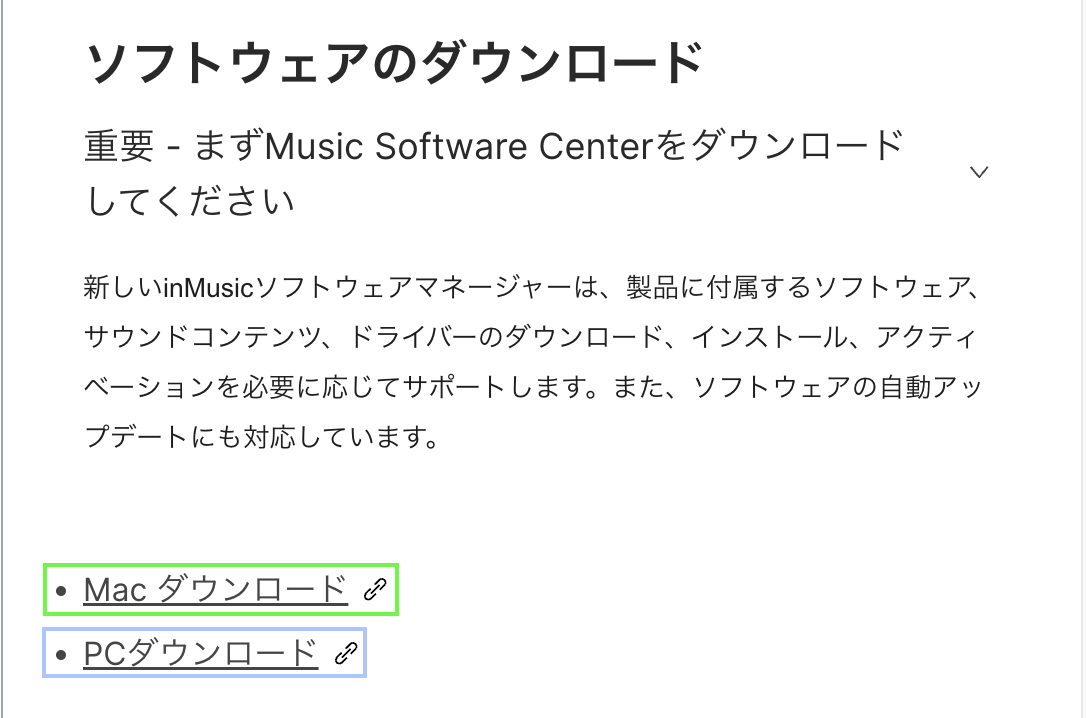
下にスクロールするとダウンロードリンクがありますので、ご利用環境に合わせて、(Mac or Windows)ダウンロードを行なってください。
ステップ 4 Music Software Center にサインインをする
zip ファイルを開いて、続いて Music Software Center を開きます。
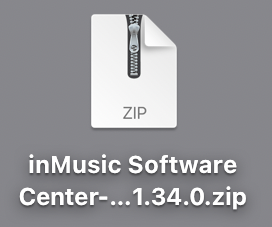
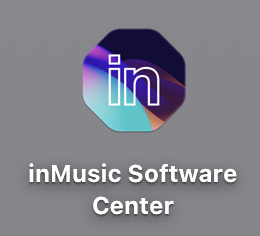
Music Software Centerが立ち上がったら、[Log in] をクリックするとブラウザに立ち上がります。
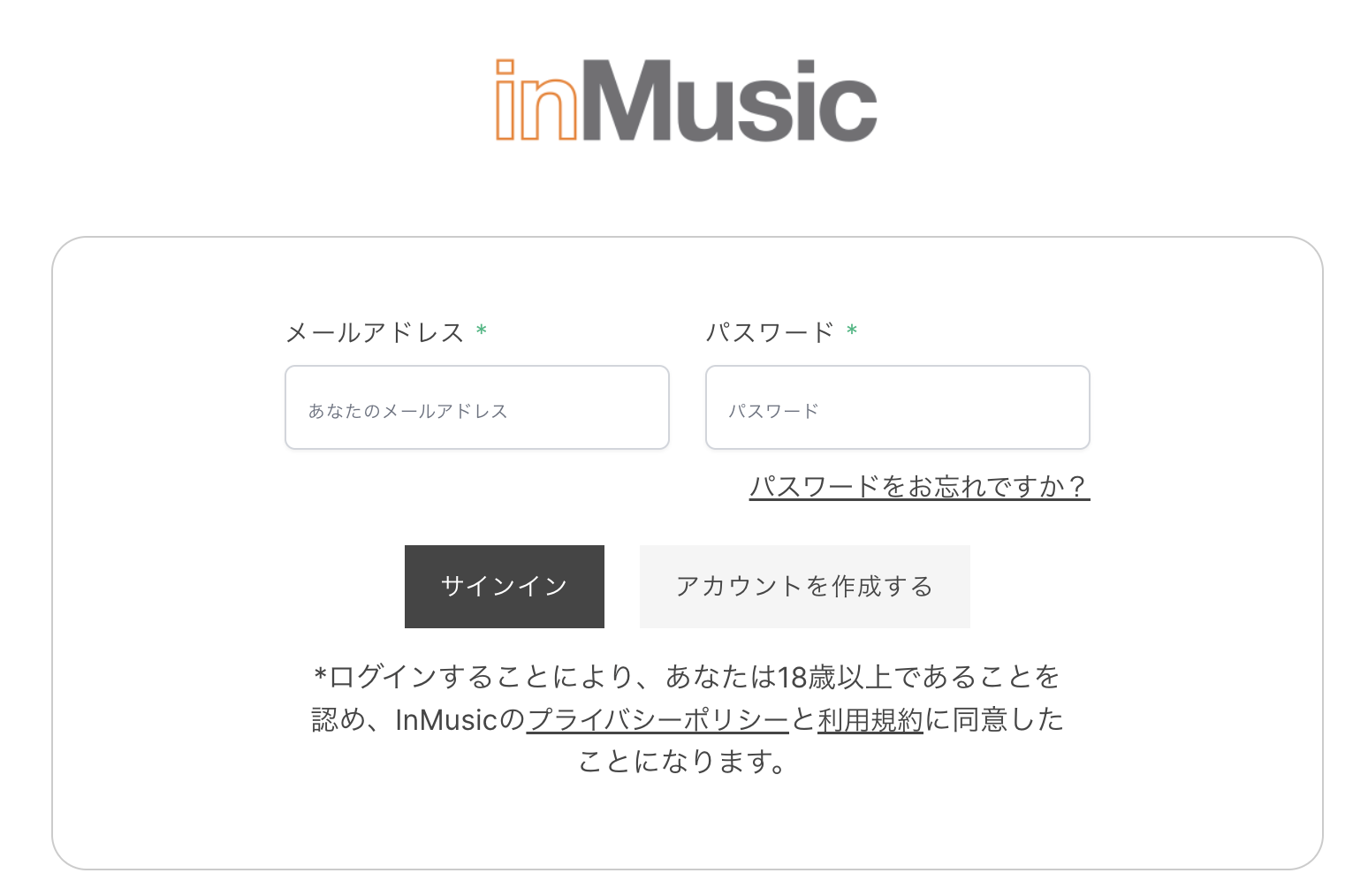
ステップ 1 で作成したご自身の、メールアドレスとパスワードをそれぞれ入力し[サインイン] を行います。
サインインが行えましたら、Music Software Center アプリの画面表示が以下のものになります。
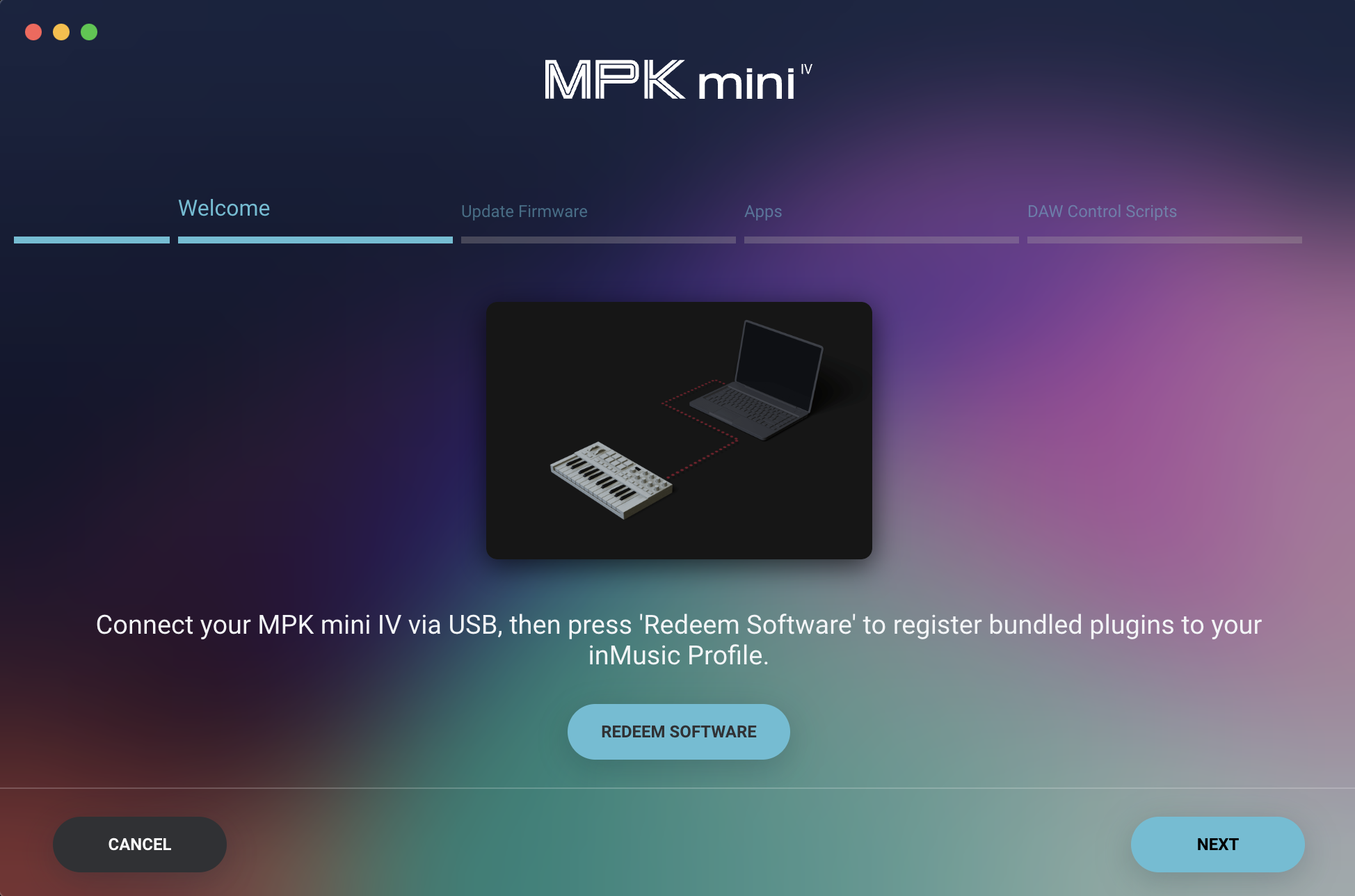
MPK mini IV とPCを接続していない場合はUSB ケーブルで接続の上で、[NEXT] をクリックします。
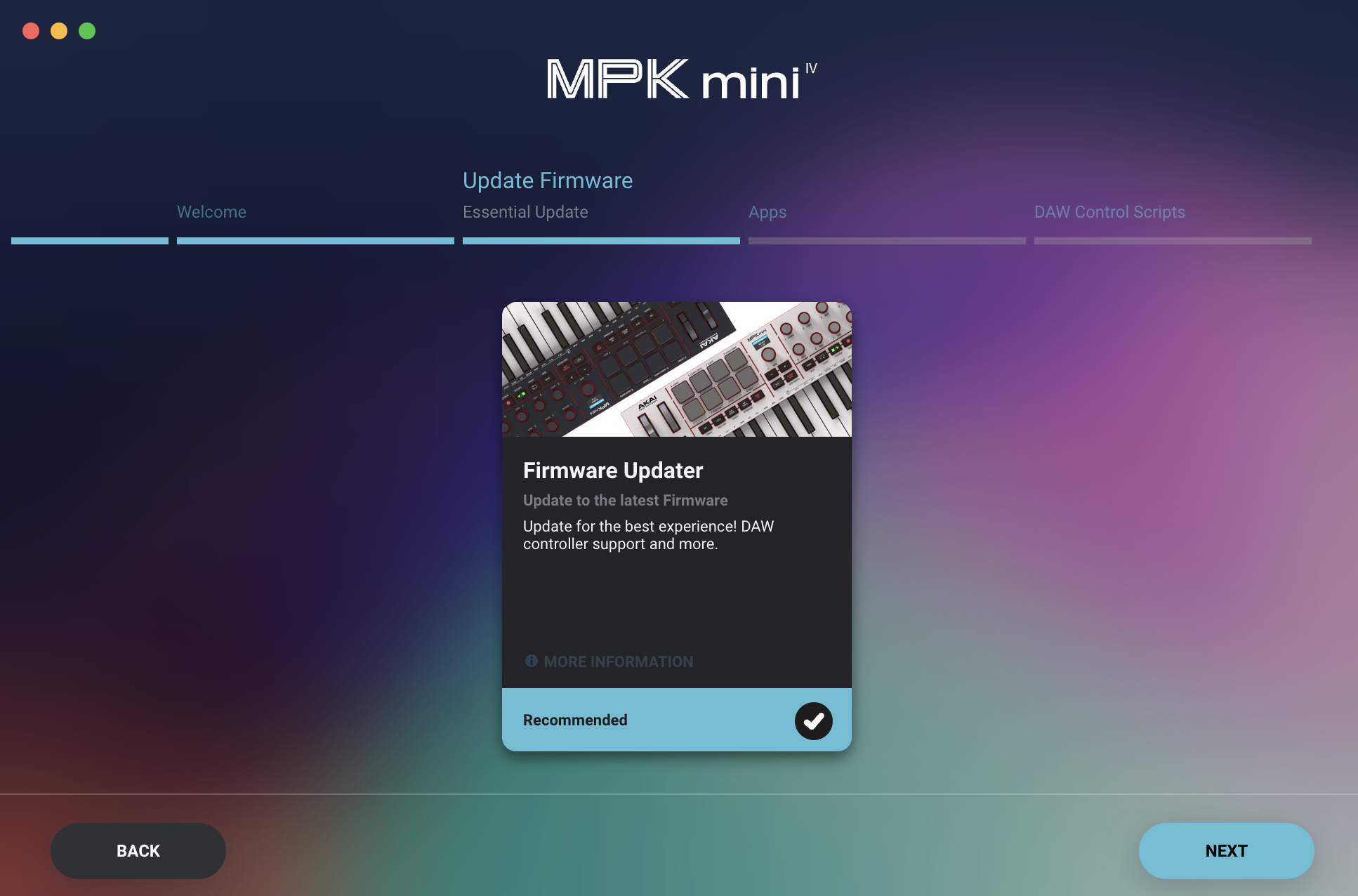
続いて、ファームウェアのアップデートについても必要な項目なので、[NEXT] をクリックします。
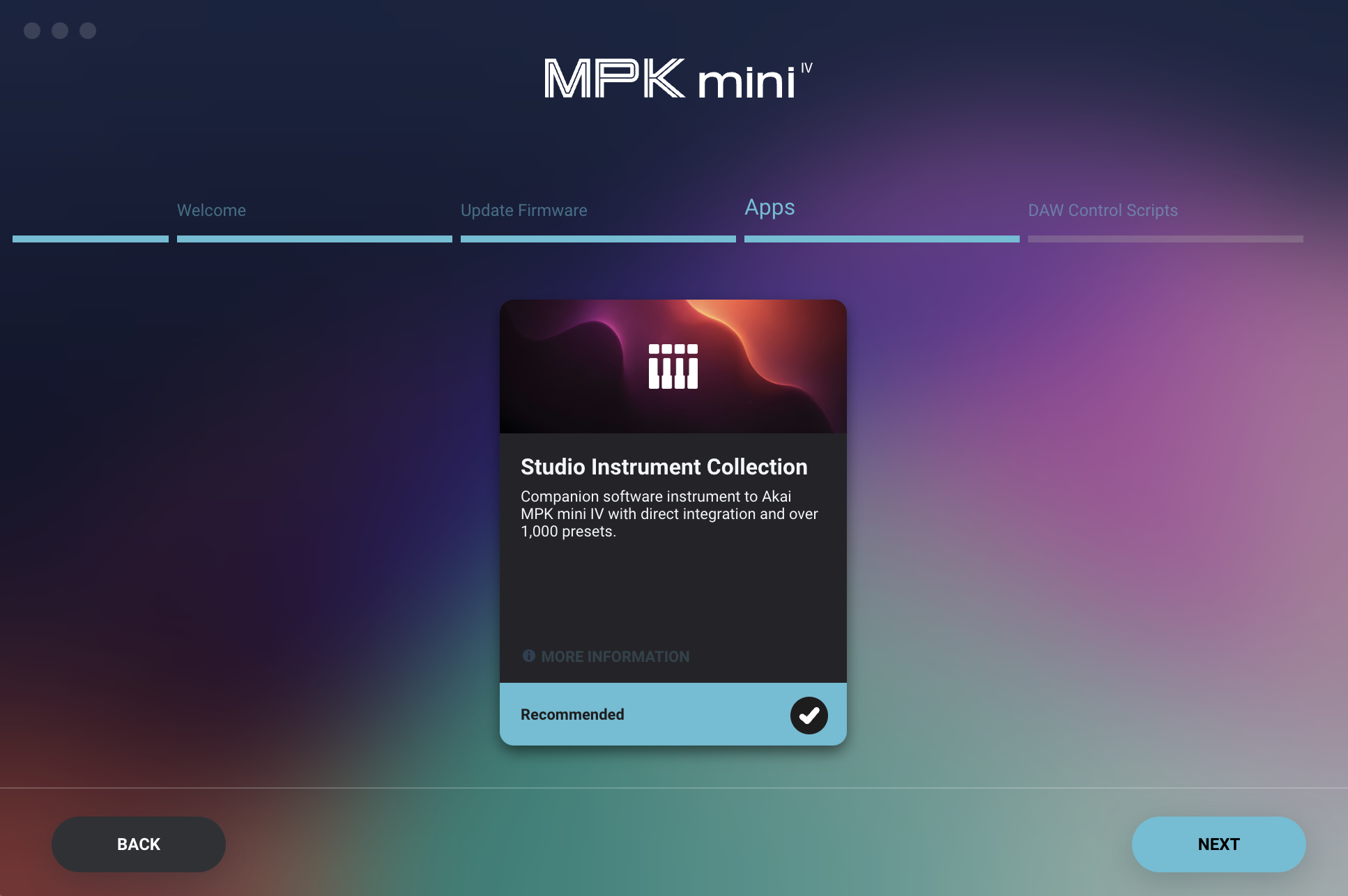
Studio Instrument Collection インストールの可否について確認されます。
チェックを入れたまま、[NEXT] をクリックしましょう。
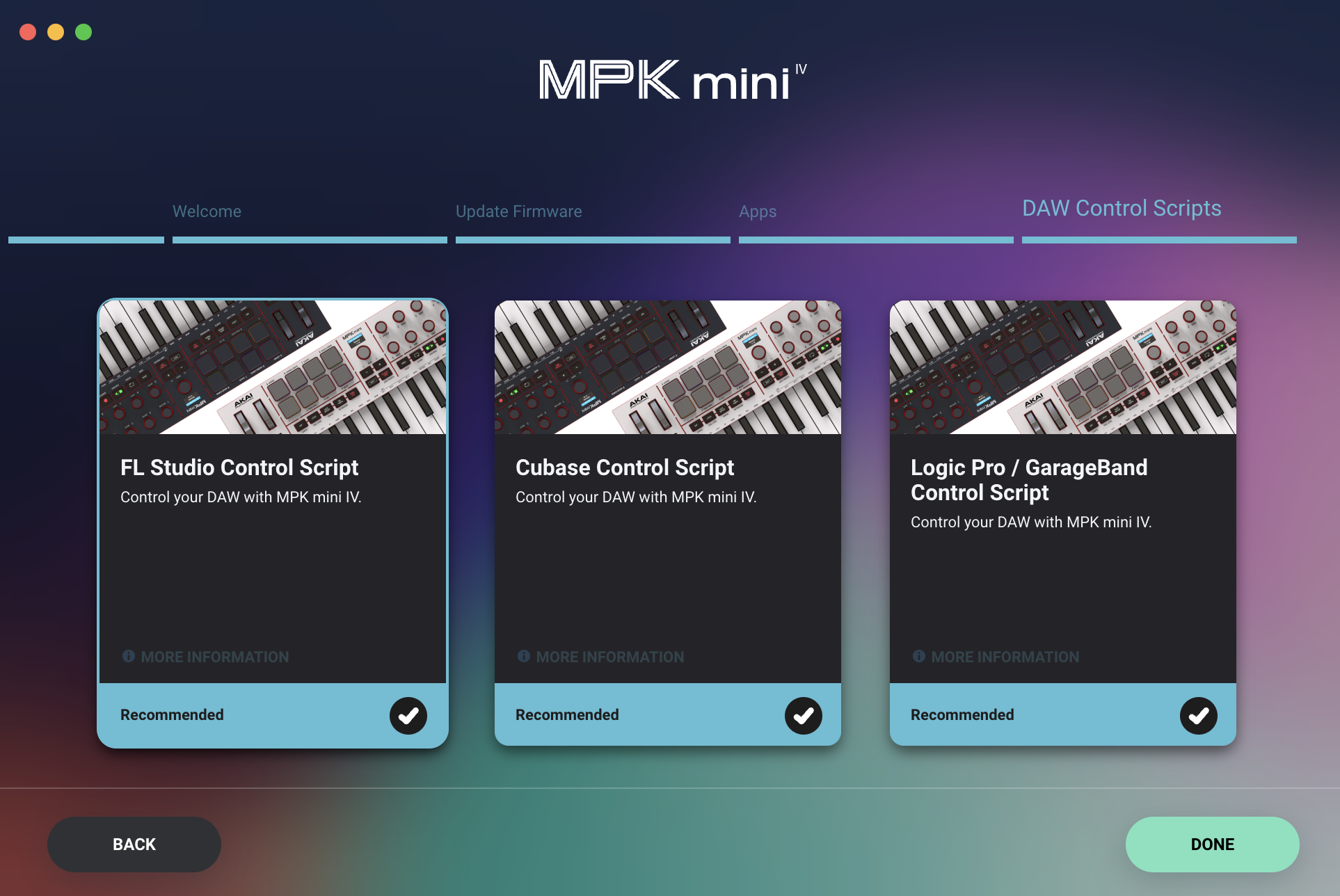
最後に、DAWソフトに合わせてスクリプトの選択項目です。
ご利用のDAW ソフト以外はチェックを外して、[DONE] をクリックします。
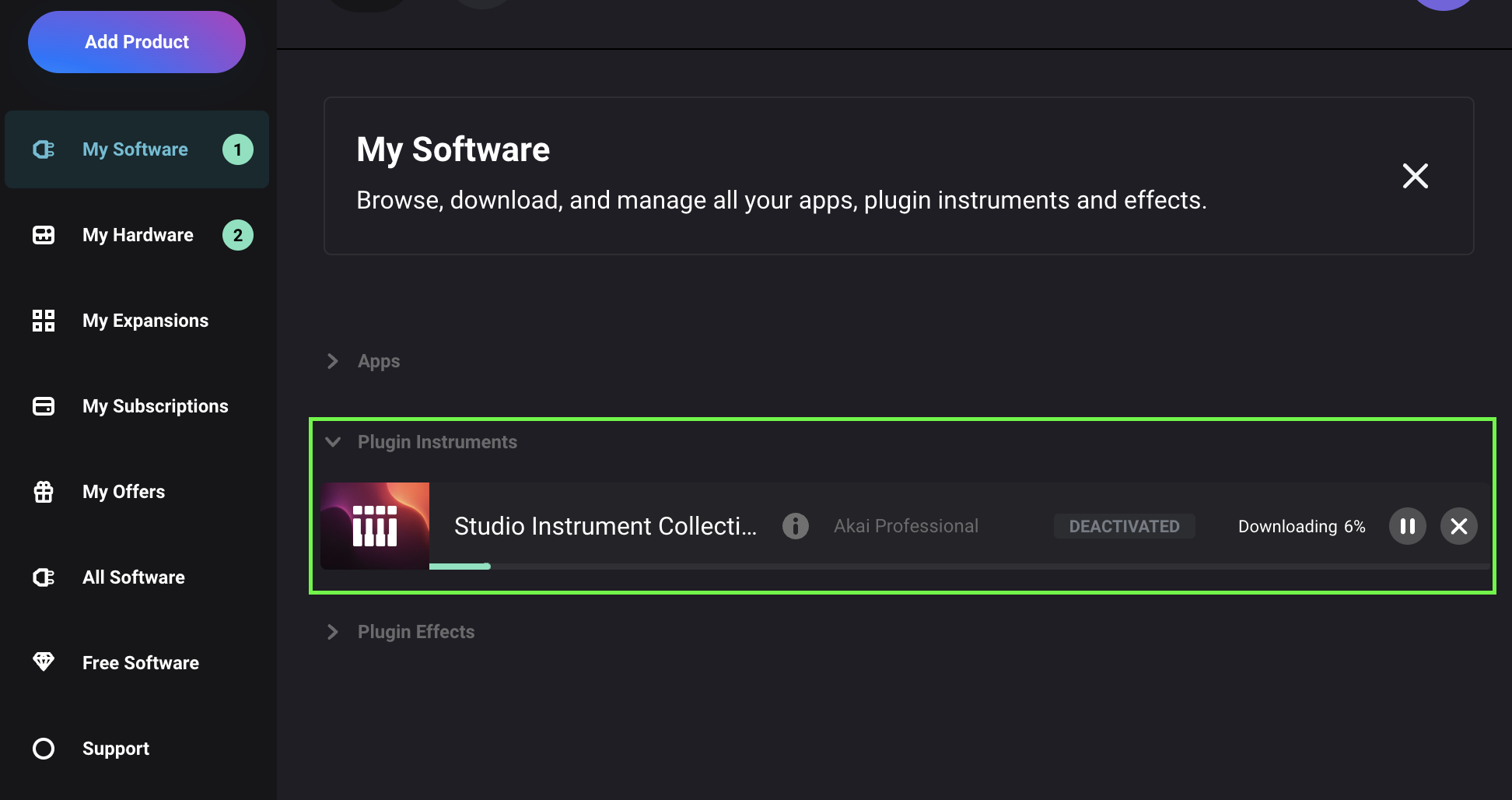
ステップ 5 Music Software Center から付属音源をダウンロードする
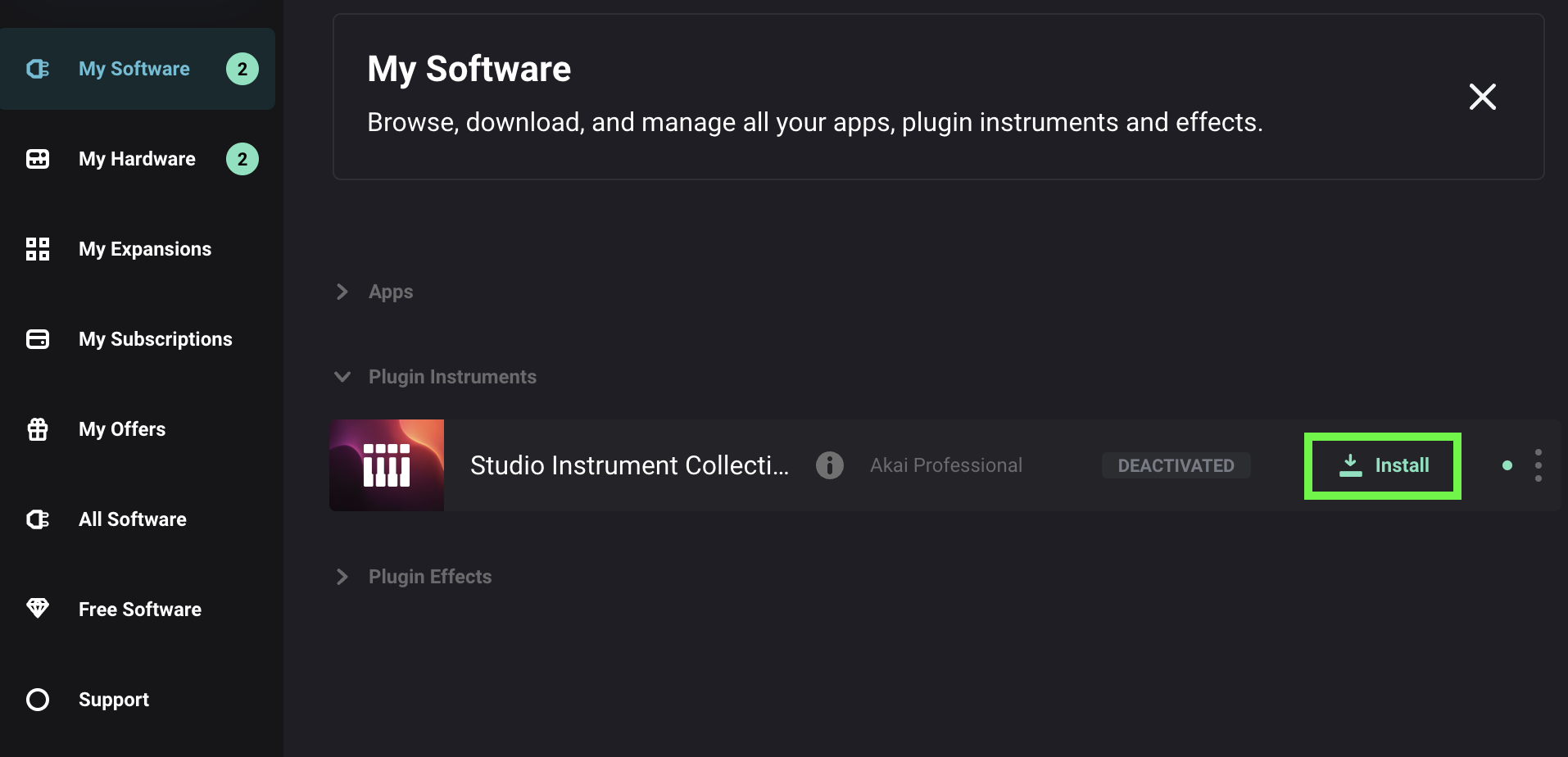
ここまで完了すると、自動的に付属音源の、Studio Instrument Collection がインストールが開始されます。
ダウンロードが行えましたら、[Install] を行います。
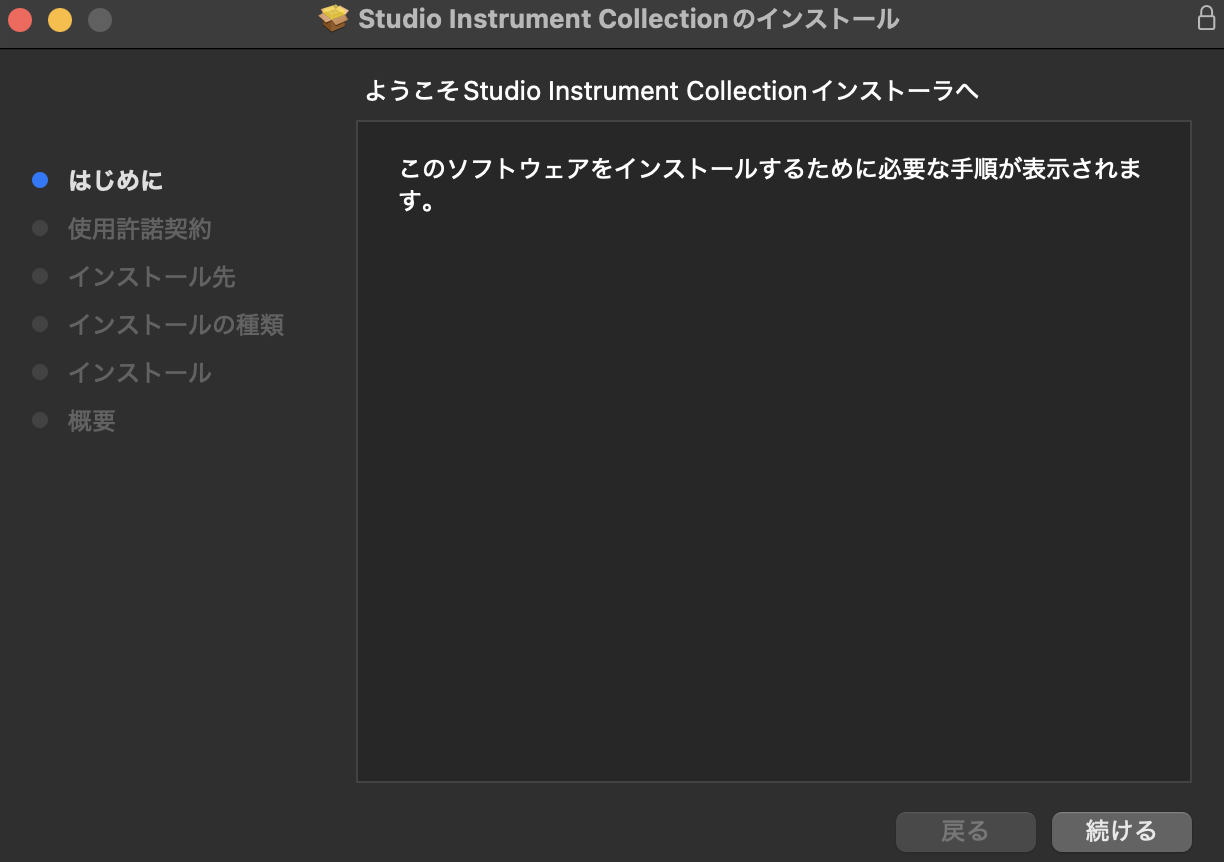
インストーラーが立ち上がりましたら、[続ける]をクリックします。
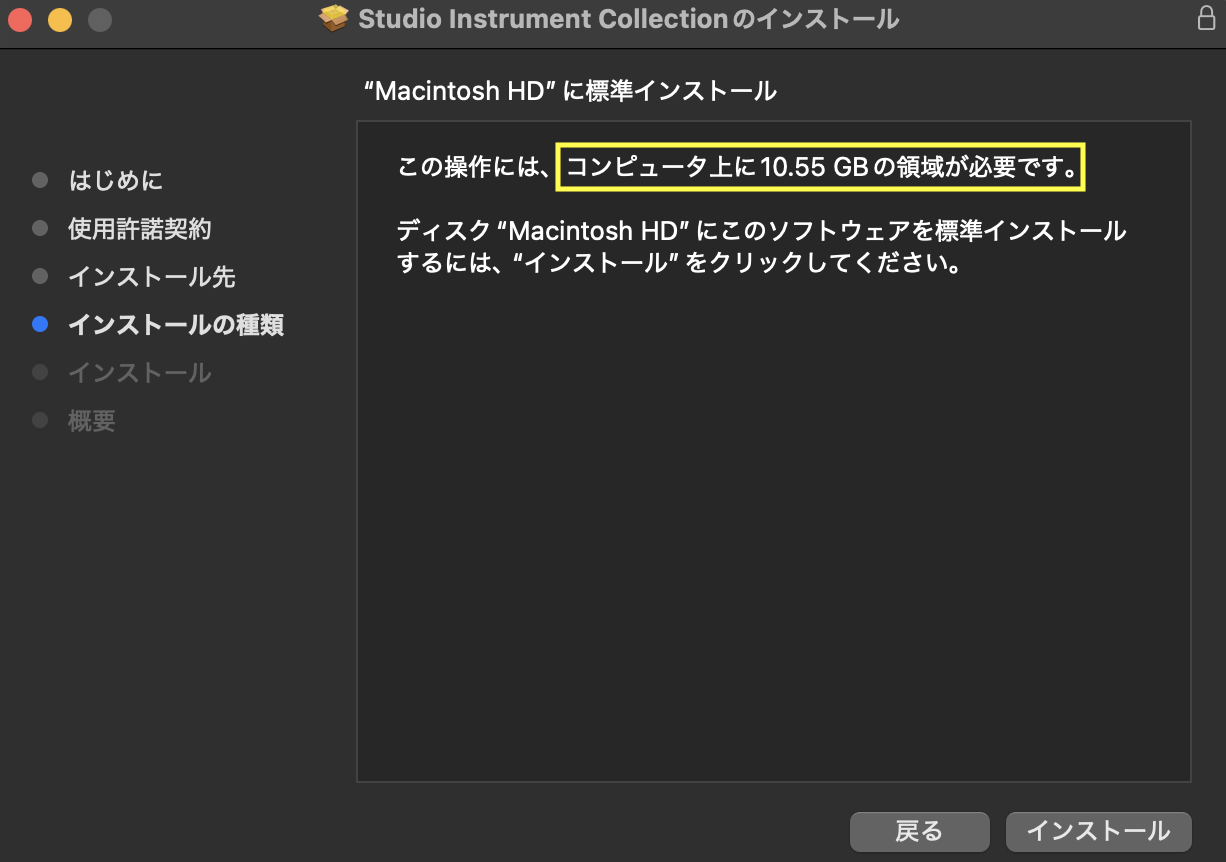
インストールには、空き容量が、10.55GB 必要なので事前に要領の確保は行なっておきましょう!
[インストール] より進めていきます。
ステップ 6 Studio Instrument Collection を起動する
早速、Studio Instrument Collection を立ち上げてみましょう!
アプリアイコンはこちらです。
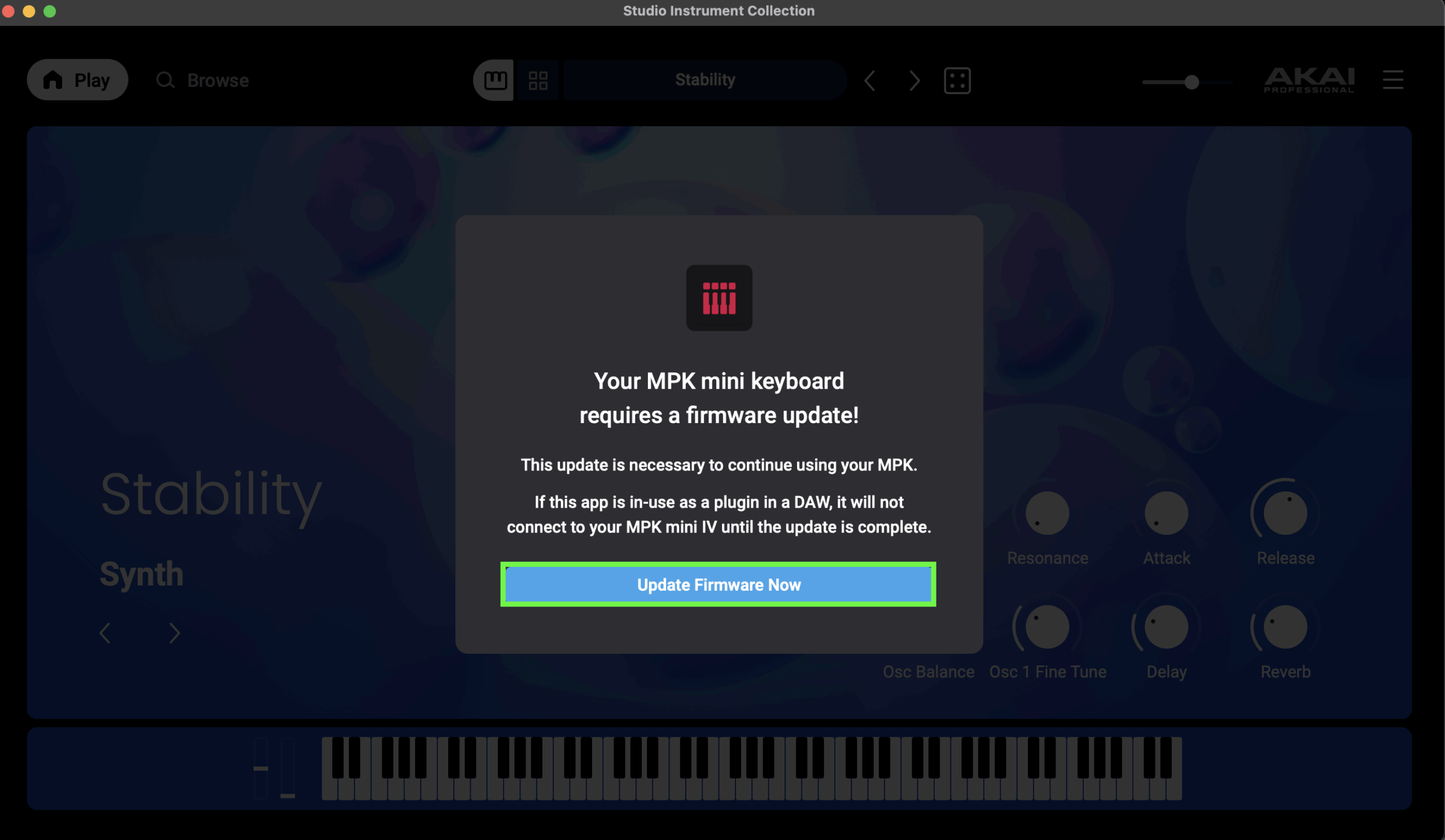
最新のファームウェアへのアップデートを求められるので従います。
[Update Firmware Now] をクリックします。
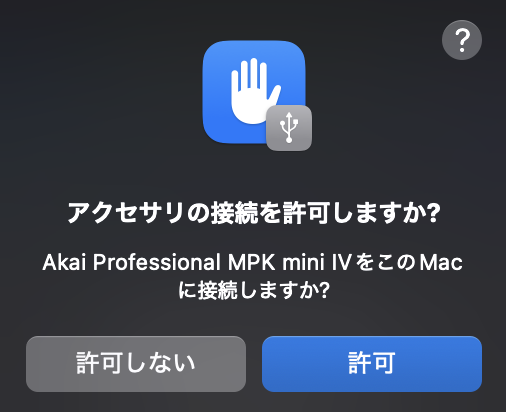
MPK mini IV を機器として接続を求められますので [許可] します。
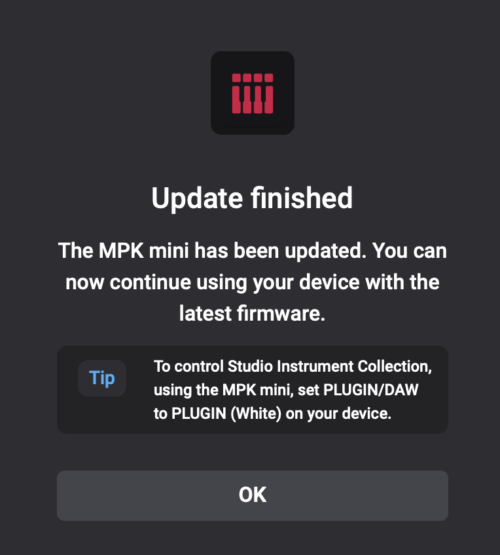
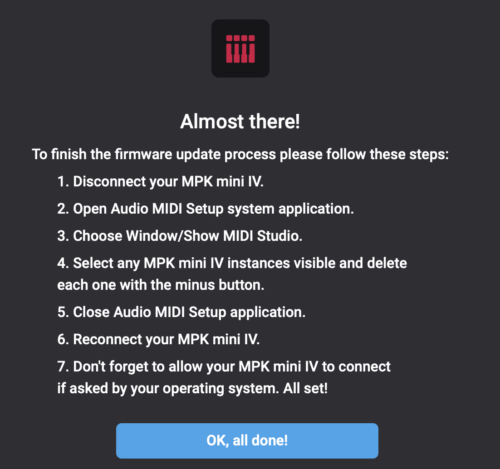
それぞれ確認項目が表示されますが、[OK] – [OK,all done!] をクリックします。
するとようやく、Studio Instrument Collection が立ち上がります!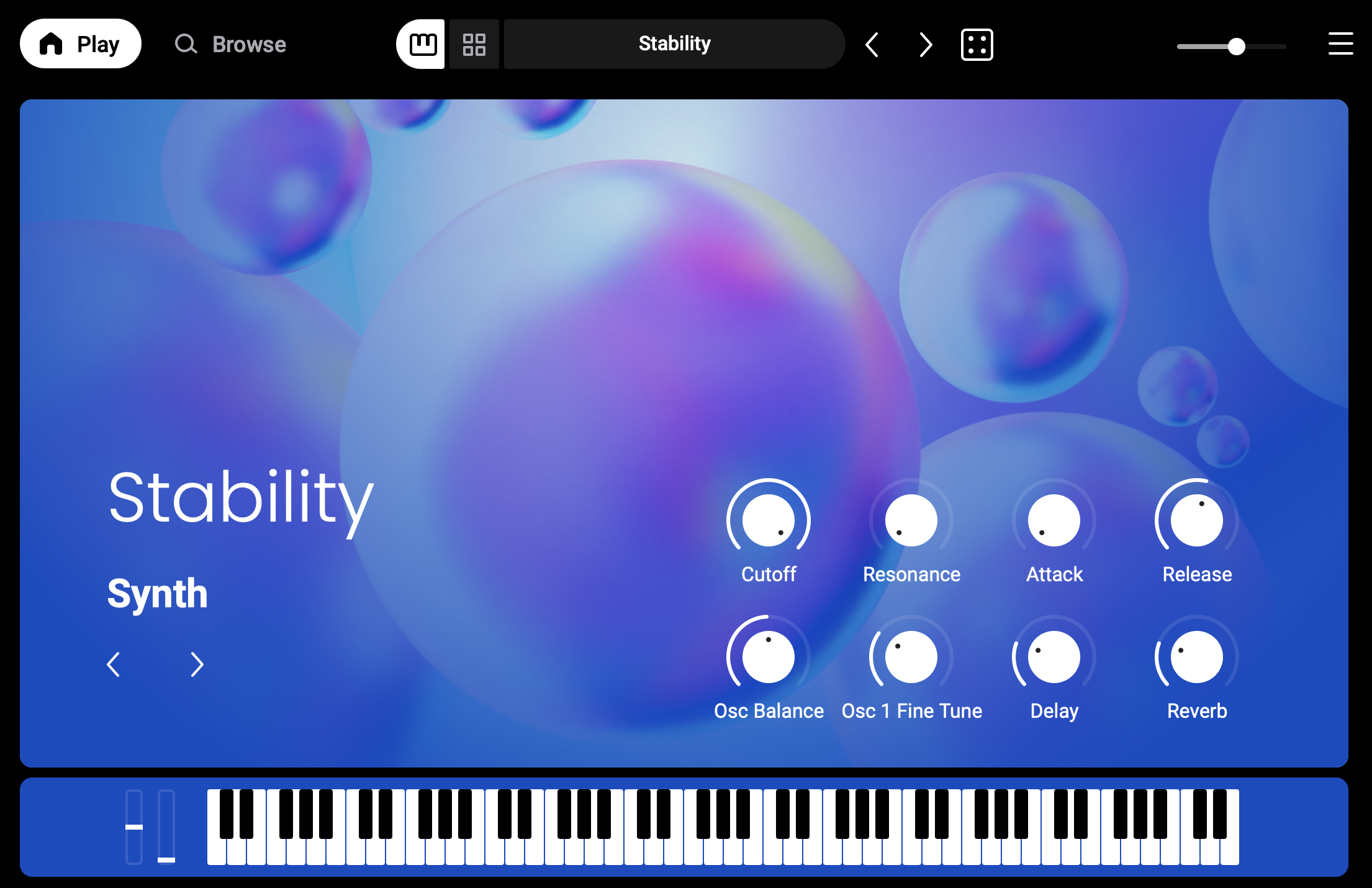
鍵盤やパッドを押すと、音が鳴るようになります。
なお、本体右上にある8つのノブを回しても反応がない場合は、[PLUGIN/DAW] ボタンを押して、白色に点灯させてください。
これにより、Studio Instrument Collection の音源とノブ操作が正しく連動するようになります。
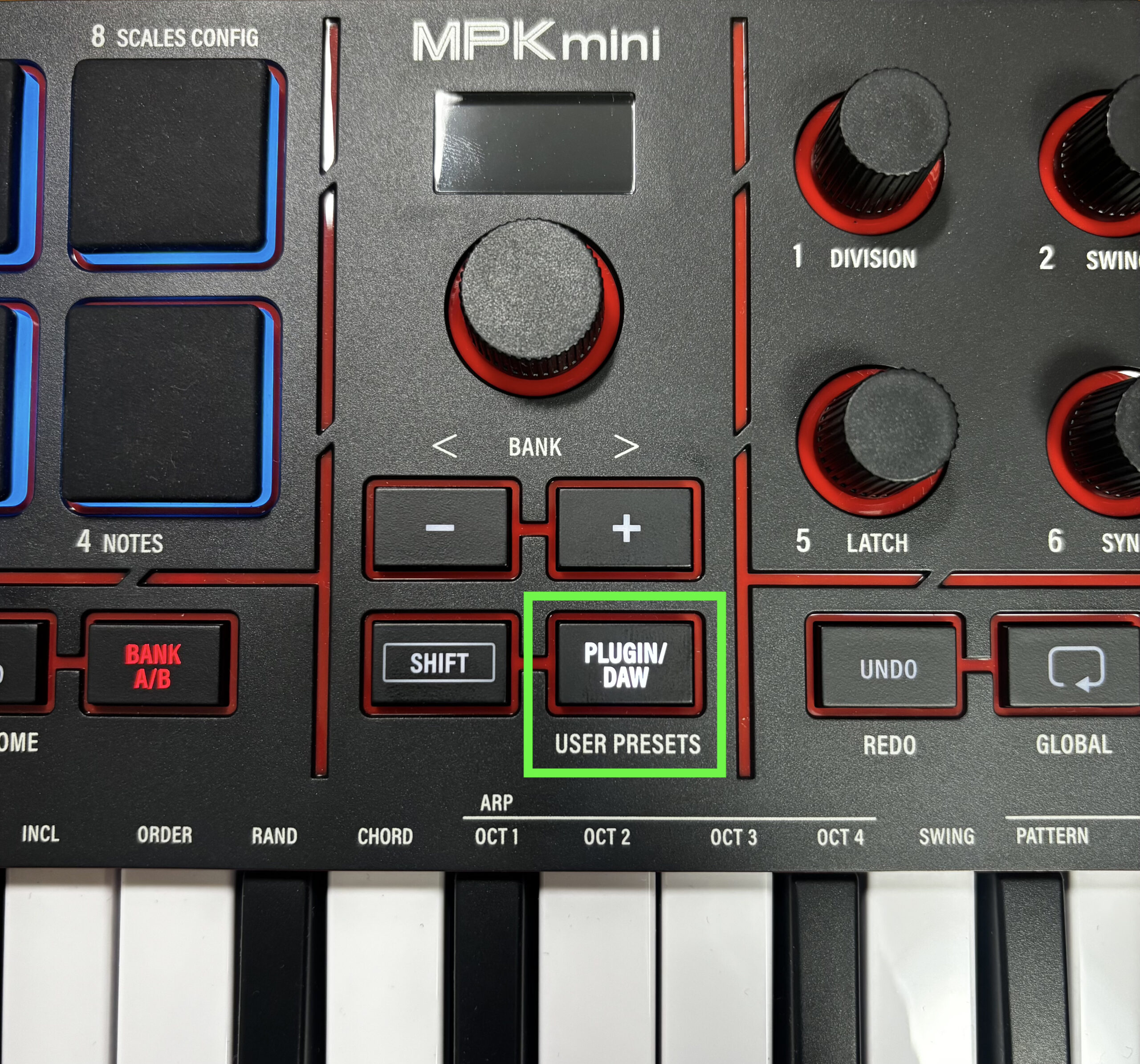
もし、音が出ない場合は、PCとMPK mini IV の接続や、スピーカーと接続などをご確認ください。
さいごに

ここまでお読みいただきありがとうございました!
AKAI MPK mini IV の製品登録から付属音源「Studio Instrument Collection」のインストールまで、無事に完了できましたでしょうか?
今回のセットアップを終えることで、MPK mini IV を本格的に活用する準備が整いました。
次回の記事では、Studio Instrument Collection を使った音源の紹介や、MPK mini IV の操作方法をさらに詳しく解説予定です。
「どんな音が出せるの?」「パッドやノブの使い方は?」など、実際の使用感に迫っていきますので、ぜひお楽しみに!

参考ページ
👉AKAI Professional | 製品登録するにはどうすればよいですか?
👉MPK mini IV|Studio Instrument Collection 引き換えとセットアップガイド

コメント