

【Cubase】iPhone 録音をテンポに合わせる方法|ボイスメモ → MP3 変換 → テンポ検出まで完全解説
ギター演奏していると、ふと思いついたフレーズやメロディを、
iPhoneのボイスメモなどで録音することがありますよね?
スマートフォンで気軽に録音できる反面、
クリックなしで録音した音源はテンポが一定ではなく、
そのままではDAWのテンポとズレてしまいます。
ですが、録音データをCubase 上に取り込み、
プロジェクトのテンポにぴったり同期させたいと思ったことはありませんか?
特に出先で移動中などでは、ラフに録音したボイスメモをCubase 上で落とし込むことで、
他楽器やアレンジを考えたいなと思ったりします。
本記事では、
・iPhone録音データの取り込み方法
・Cubaseのテンポ検出機能の活用方法
・自由テンポ素材を一定BPMに合わせる手順
初心者向けにわかりやすく解説しますので、是非最後までご覧ください。
■ どんな場面で役立つテクニック?
このテクニックは、次のような場面で特に効果を発揮します。
- iPhoneで弾き語りを録音した
- クリックなしでギターやピアノを録った
- 即興演奏を曲を元にに伴奏をつけたい
- 昔の録音をDAW上で再利用したい
- ボイスメモの鼻歌から曲を作りたい
- 後からドラムやベースを重ねたい
自由に録った素材を“制作に使える素材”へ変換するための方法です。
テンポが合わない問題を解決できると、曲作りが一気にスムーズになります。
iPhoneのボイスメモはそのままCubaseに読み込める

iPhoneのボイスメモアプリで録音した音声は、通常「m4a形式」で保存されます。
Cubaseはこの形式に対応しているため、変換せずそのまま読み込むことが可能です。
ただし、
・他ソフトとの互換性を考慮したい場合
・長期管理しやすくしたい場合
は、MP3 や WAV へ変換して使用するケースも一般的です。
用途に応じて使い分けると良いでしょう。
なぜテンポ同期が必要なのか?
クリックなしで録音した音源は、
・テンポが微妙に揺れている
・正確なBPM情報を持っていない
状態になっています。
そのため、
・ドラムトラックとズレる
・ループ素材と合わない
・編集時にタイミングが崩れる
といった問題が起こりやすくなります。
これを解消するために使うのがテンポ検出機能です。
Cubaseのテンポ検出機能とは?
テンポ検出は、オーディオのタイミングを解析し、
テンポトラックへテンポマップを自動生成する機能です。
重要なポイントとして、
・一定のBPMを一発で完璧に算出する機能ではない
・演奏の揺れも含めてテンポ変化を検出する仕組み
という特性があります。
そのため、検出後に軽く調整を行うことで実用精度が大きく向上します。
自由テンポ音源をBPMに合わせる基本手順
それではここからは実際の手順を案内いたします。
既にボイスメモには録音を行った状態を想定しております。
● 手順 1:ボイスメモからファイルを共有
- ボイスメモアプリを開く
- 変換したい録音データを選択します。
- 共有ボタンをタップします。
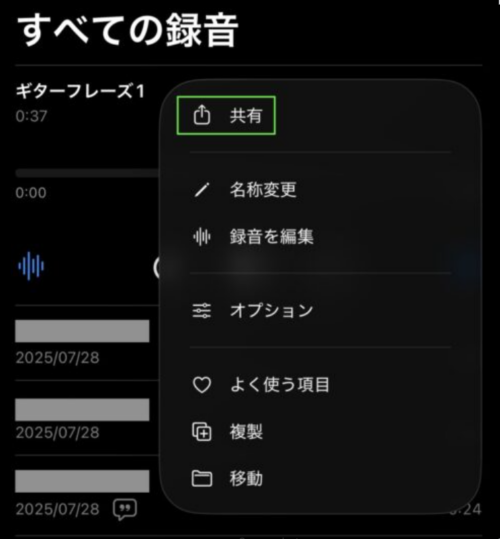
-
AirDrop(Macの場合) または iCloud Drive(Windowsの場合) へ送る
● 手順 2:PCでファイルを受け取る
なお、AirDrop は Mac のみでしか対応していないため、
Windows の場合には、iCloud Drive に保存を行い、
PC からアクセスしフォルダから取り出すことで、m4a ファイルを取得が行えます。
● 手順 3:MP3へ変換する
また初心者におすすめなのはオンライン変換です。
- ”m4a mp3 変換” でネット検索を行います。
- ファイルをアップロード
- MP3をダウンロードします。
iTunes(ミュージックアプリ)などでも変換できますが、オンライン変換が最も手軽です。
■ Cubaseに取り込んでテンポを合わせる方法

MP3に変換できたら、いよいよCubaseで編集していきます。
この度スケッチとしてボイスメモで録音したギターフレーズを例に解説させていただいます。
オーディオをCubaseに読み込む
- Cubase で新規プロジェクトを開く
- MP3ファイルをドラッグ&ドロップします。
- トラックに配置する。

この時点では、当然まだテンポはバラバラのままです。
■ テンポ検出を実行する
Cubaseの「テンポ検出」は、自由テンポの素材を解析し、
素材に合わせたテンポマップを自動生成する機能です。
操作はとても簡単です!
- オーディオイベントをクリックし選択します。
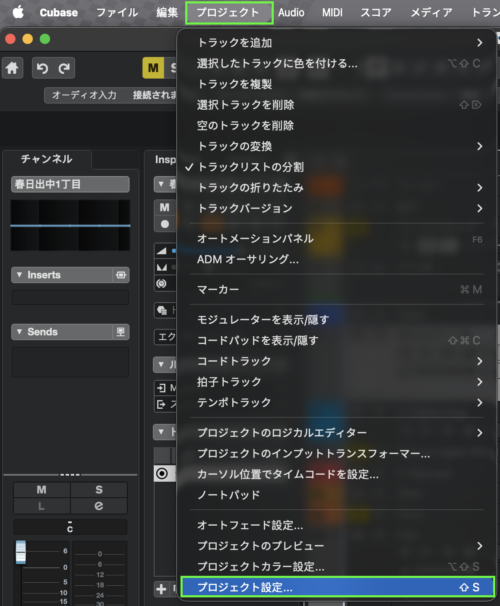
- 上メニュー [プロジェクト] – [テンポトラック] – [テンポ検出] をクリックします。
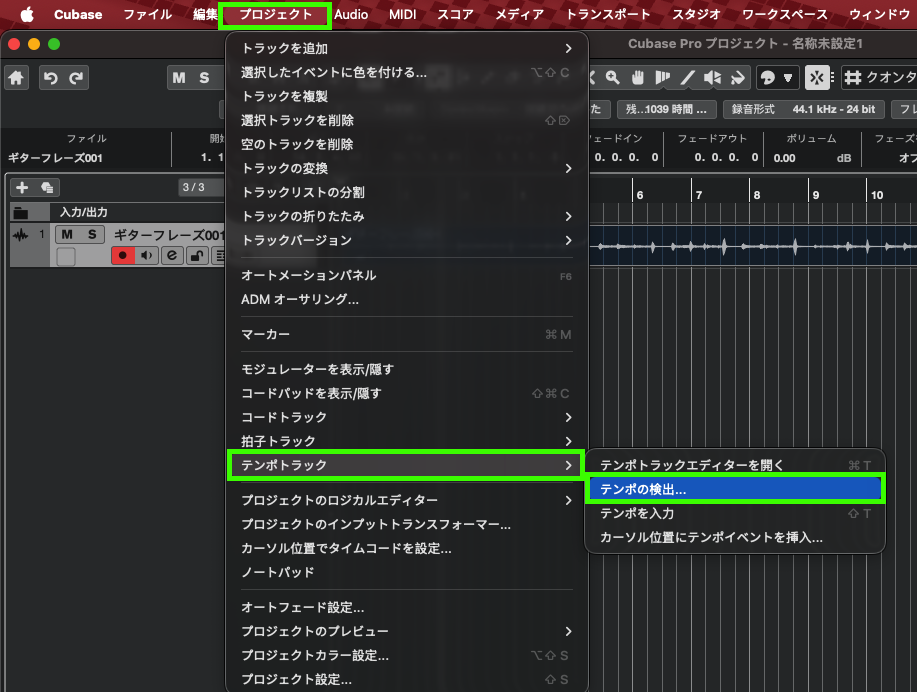
- 分析をクリックすることで、Cubaseが自動で拍を解析してくれます。
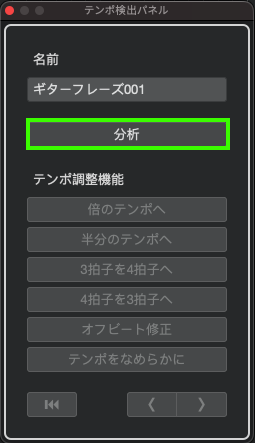
解析が終わると、テンポトラックに細かいテンポ変化が表示されます。
これで、プロジェクト側が素材のテンポに追従する状態になります。

この際に自動的にテンポトラックは自動的に生成されます。
■ テンポマップを微調整する
自動解析は完璧ではありません。
ギターフレーズや、アコギや弾き語りのような素材は揺れが大きいので、
演奏の前後の無音箇所をはさみツールを使いカットを行いましょう!
この時点でテンポは一定ではないものの、メトロノームとは一致しているかと思います。
素材を一定テンポに揃える(定義を書き込み)
テンポ検出でプロジェクトが素材に合わせた後、
続いて行う作業が、「定義をオーディオファイルに書き込み」です。
これを実行すると、
自由テンポの素材 → 一定テンポに伸縮されたオーディオ素材に変換できます。
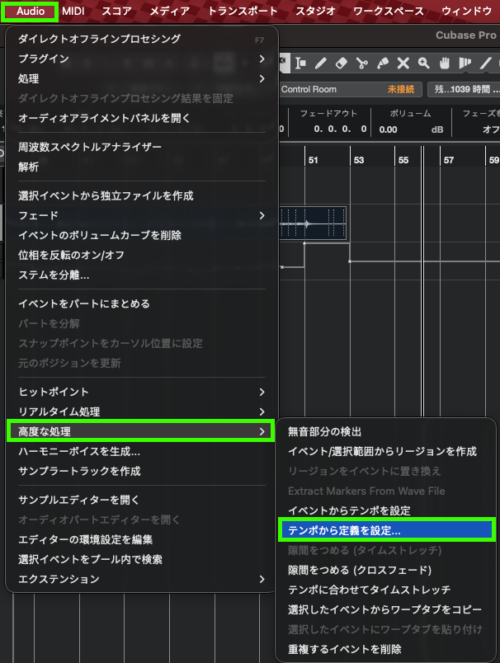
手順は、上メニューより
[Audio] – [高度な処理] – [テンポから定義を設定] の順に選択します。
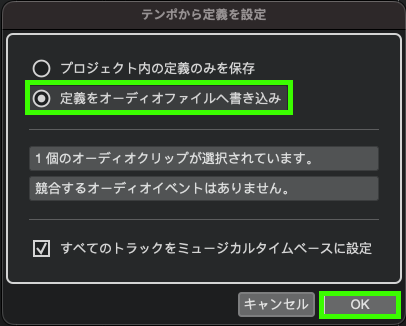
続いて、 [定義をオーディオファイルに書き込み] – [OK] をクリックします。
上記を実施後、テンポトラックのOFF にし、拍子を4/4 に変更します。
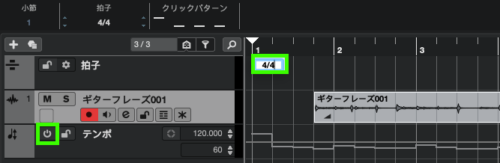
ここまで作業が完了しましたら、任意で設定したテンポに自動的トラックが追従します。
プロジェクトのテンポを上げ下げを行うことで、オーディオファイルのテンポも変更されます。
この際、オーディオファイルのピッチには影響しないことがとても素晴らしいです!
ここから、ドラムやベースを打ち込んだり、
またギターフレーズをDTM上で再度レコーディングしたりと可能性が広がっていきます。
非常に便利な機能です。
こちらは試しにテンポアップさせてBPM 110 に設定を行い
簡単なドラムフレーズを打ち込んだものとなります。
曲のデモでメンバー間でのイメージを伝えるには十分かと思います。


■ まとめ:自由テンポの素材を“使える素材”に変換しよう

iPhoneのボイスメモで録った音声は、 そのままだとテンポが揺れていて扱いにくいですが、
- MP3に変換してCubaseに取り込む
- テンポ検出を行い、曲の前後を削除する
- 定義をオーディオファイルに書き込みを実施し、任意のテンポに調整を行う。
という流れを覚えておけば、 どんな自由演奏も制作に使える素材へと生まれ変わります。
是非とも日頃撮り溜めた曲のアイデアなどを、
Cubase に読み込み楽曲のアレンジや感性に向けてご活用ください。


コメント