
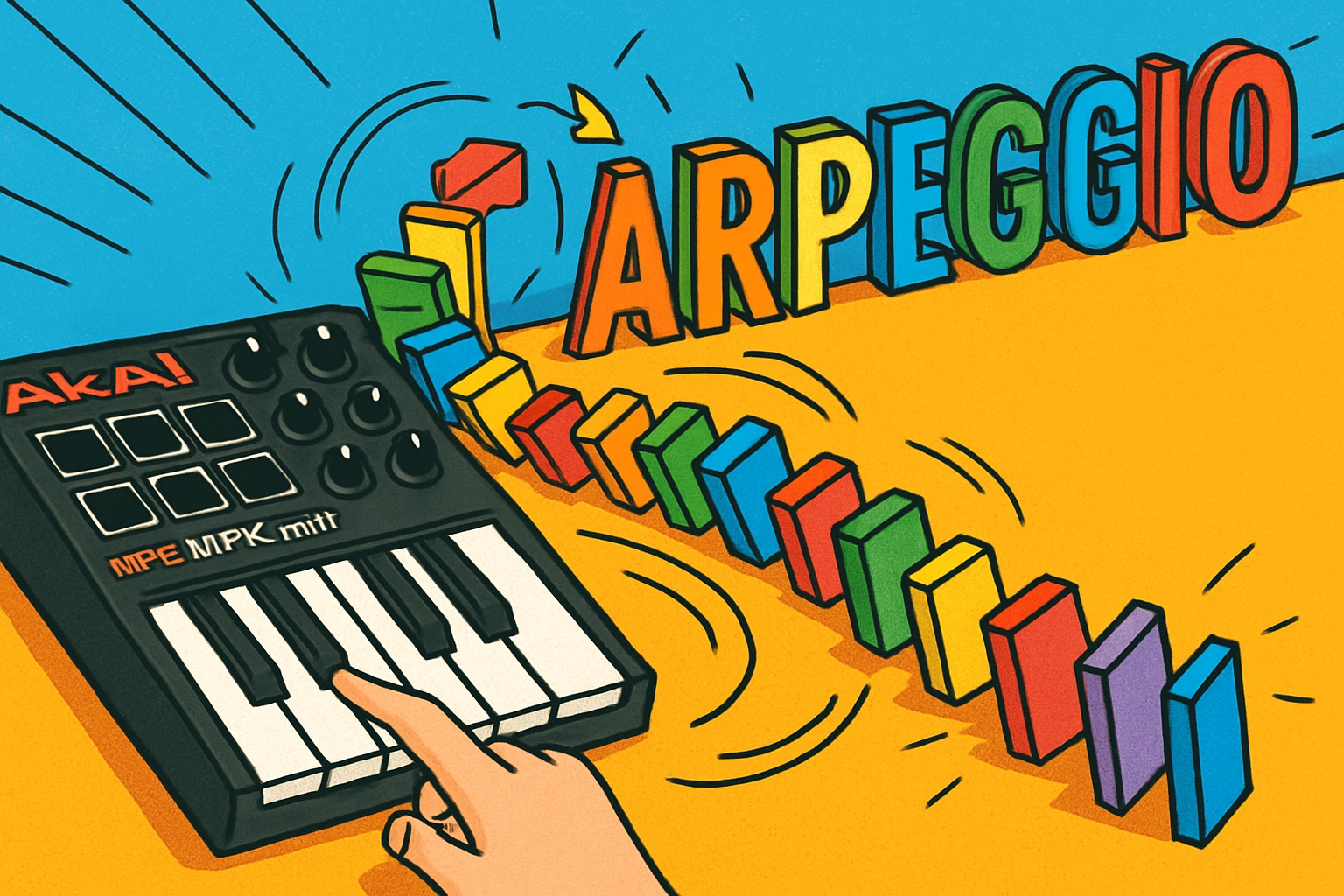
AKAI MPK mini IV アルペジエーターとスケール機能の使い方徹底解説
AKAI MPK mini IV 手にしたときに、ただ鍵盤を弾くだけではなく
「たくさんボタンがあるけど、これはどんな時に使うの?」
「もっとたくさんの機能を使いこなしたい」
「鍵盤は演奏には慣れていないから、音を外さずに安心して弾きたい」
そんな風に思いませんか?
AKAI MPK mini IV には、そんな願いを叶える便利な機能が標準搭載されています。
それが アルペジエーター(Arpeggiator)、スケール機能(Scale)、そして コード機能(Chord Mode) です。
- アルペジエーターは、コードを弾くだけで自動的にアルペジオを生成し、
動きのあるフレーズを簡単に作れる機能。 - スケール機能は、指定した音階に合わせて鍵盤を補正し、
初心者でも音を外さずに演奏できる安心機能。 - コード機能 は、1つの鍵盤を押すだけで複数の音(コード)を鳴らせるため、
鍵盤が苦手でも豊かな和音を簡単に演奏できる便利機能。
これら3つの機能を組み合わせれば、
✅ 鍵盤が苦手でもメロディが作れる
✅ コード進行のアイデアがどんどん湧く
✅ プロっぽいアルペジオやバッキングが一瞬で完成する
など、作曲のハードルを大きく下げてくれます。
これらの3つの機能を組み合わせれば、作曲のハードルを大きく下げることができるはずです。
本記事では、基本操作から実践的な活用法まで、初心者でも理解しやすいように丁寧に解説していきます。
「コードを弾くだけでアルペジオが鳴るってどういうこと?!」
「スケール機能を使うとどんな演奏ができるの?」
「1つの鍵盤でコードが鳴る“コード機能”って本当に便利なの?」
そんな疑問を一つずつ解消しながら、
あなたの音楽制作をさらに楽しくするヒントをお届けします。
また、後半ではDAW ソフト (Cubase) 上で操作する方法についてもご紹介いたします。
是非最後までご覧ください!
AKAI MPK mini IV 操作方法について
改めてとはなりますが、AKAI MPK mini IV の外観をついて写真を掲載します。
鍵盤部分を除き、ボタン配置は、機能ごとに赤色の線で区切られているデザインとなります。
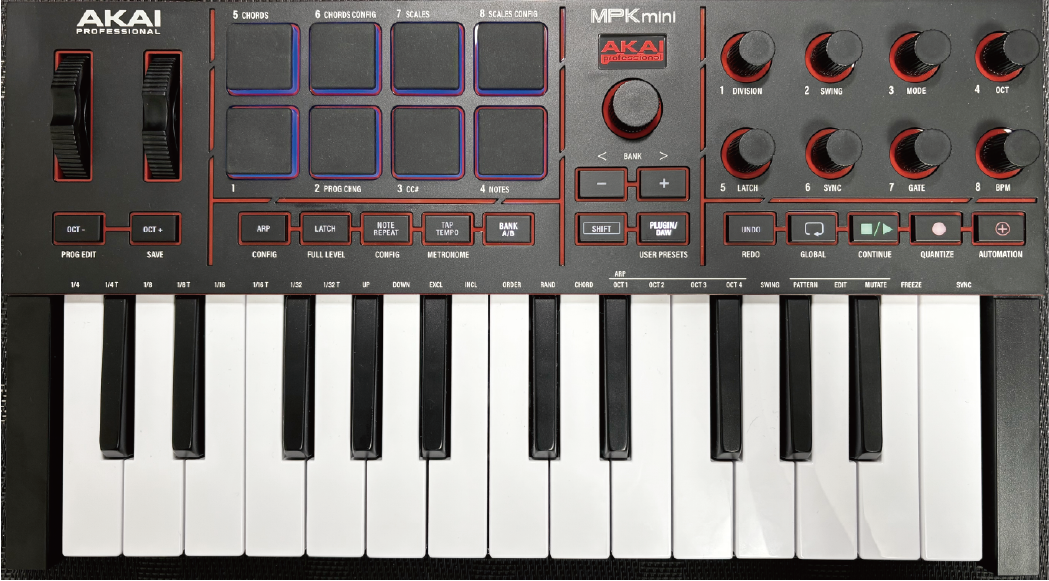
まずは、左上にあるピッチベンド・モジュレーション・オクターブ機能について紹介いたします。
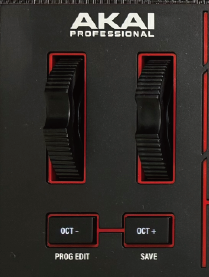
ピッチベンドホイール
向かって左側のホイールがピッチベンドです。
- 役割 :ピッチベンドは、演奏中の音程を滑らかに
上下させるためのコントローラーホイールです。
ギターのチョーキングやシンセのグライドのような効果を再現できます。 - 操作方法: 左上のホイールを上下に動かすことで、音程が上がったり下がったりします。
- 活用例:
- シンセリードで「うねり」を加える
- ギター音源でチョーキング風の表現を再現
- EDMやゲーム音楽で効果的なグリッサンドを演出
- ポイント:通常真ん中が基準値であり、操作されなければ自然と真ん中に戻ります。
また、一番上まで上げると鍵盤で 1 音分のピッチ上昇し、
一番下まで下げると鍵盤 1 音分のピッチが下がります。
例:ド を鳴らしている際に上げると レ に、逆に下げると ラ♯/シ♭ になります。
モジュレーションホイール
続いて向かって右側のホイールがモジュレーションの操作が可能です。
- 役割 モジュレーションは、音に揺らぎや変化を加えるためのコントローラーです。
多くの場合、ビブラートやフィルターの開閉に割り当てられています。 - 操作方法 ホイールを動かすことで、音に揺れや広がりを加えることができます。
- 活用例
- シンセサイザーの音色ビブラートを加えて厚みを出す
- フィルターを開閉して「ワウワウ」とした効果を作る
- 演奏に動きを加えて表現力をアップ
- ポイント:音色によって効果は様々です。
FX など派手な音色で効果を感じることができると思いますので、
様々な音色で効果を体験してみてください。
オクターブボタン
2つのホイールの下に配置されいるのが、オクターブボタンです。
[OCT-] と [OCT+] となります。
- 役割 :オクターブボタンは、鍵盤の音域を上下に切り替えるための機能です。
25鍵盤のMPK mini IV のようなコンパクトなキーボードでも、広い音域を演奏できます。 - 操作方法: 左上の[OCT-] と [OCT+] ボタンを押すことで、オクターブを上げたり下げたりできます。
- 活用例:
- ベースラインを弾くときにオクターブを下げる
- 高音域のメロディを演奏するときにオクターブを上げる
- コンパクトな鍵盤でもピアノのように広い音域を表現可能
- ポイント:オクターブボタンを押すとボタンが白色に点灯します。
仮に[OCT-] を押してオクターブ下げた場合、
元に戻すには、[OCT+] を押して±0にする必要があります。
ここまでの まとめ
左上に配置された ピッチベンド・モジュレーション・オクターブ は、演奏に表現力を加えるための重要なコントローラーです。
これらを使いこなすことで、ただ鍵盤を弾くだけでは得られない
「ニュアンス」や「ダイナミックさ」を演奏に加えることができます。
また、オクターブボタンを使用することで、
25鍵盤であっても低音から高音域までの入力することができます。
- ピッチベンド → 音程を滑らかに揺らしたりすることでギターのチョーキングやシンセのうねりを再現
- モジュレーション → 音に揺らぎやフィルター効果を加え、ビブラートや空間的な広がりを演出が可能。
- オクターブ → コンパクトな25鍵でも音域を上下に拡張し、低音から高音まで幅広い演奏を可能とします。
初心者でもすぐに扱える機能なので、ぜひ積極的に試してみましょう。
これらのコントローラーを活用すれば、演奏に「表情」が生まれ、
音源の魅力をさらに引き出すことができます。
そして、演奏に動きを加えるもう一つの強力な機能が アルペジエーター です。
次のセクションでは、このアルペジエーターの基本操作と活用方法について詳しく見ていきましょう。
アルペジエーターの基本
アルペジエーターとは?
アルペジエーター(Arpeggiator)は、コードを弾くだけで自動的にアルペジオを生成してくれる機能です。
通常、アルペジオを演奏するには一音ずつ鍵盤を押さえる必要がありますが、
アルペジエーターを使えば和音を押さえるだけで、
設定したパターンに沿って自動的に分解されたフレーズが鳴ります。
これにより、初心者でも簡単に「動きのある演奏」や
「リズム感のあるフレーズ」を作ることができます。
EDMやポップスなど、リズミカルなジャンルで特に活躍する機能です。
操作方法
アルペジエーターの基本操作こちらのボタンを使用します。
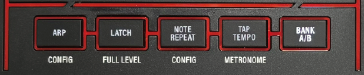
- ON/OFF :本体の [Arp] ボタン を押すことでアルペジエーターを有効化できます。
白色に点灯していればオンの状態です。さらに、[Arp] ボタンを押しっぱなしにすることで、
アルペジエーター機能の詳細な設定が可能です。
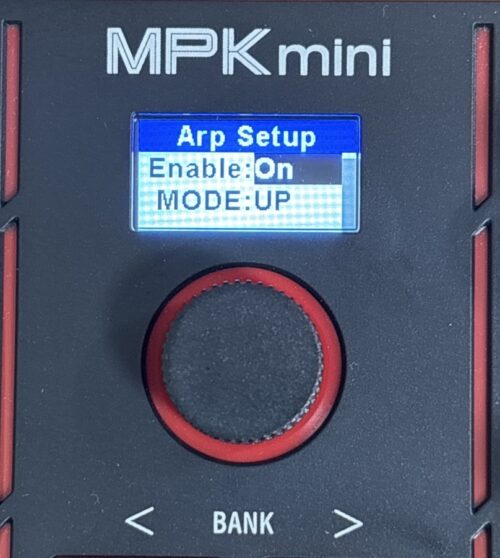
ダイヤルを回して項目を選び、押し込むことで設定値を選択し、
ダイヤルを回すことで設定値の変更が可能です。
変更が行える設定値は以下にご紹介いたします。
| 項目 | 説明📘 |
|---|---|
| Enable ✅ | On/Off の切り替え。機能の有効化・無効化。 |
| MODE 🎛 | アルペジエーターの動作モードを選択。 ※ パターン種類については後述に記載 |
| DIV ➗ | 音符の分割(リズムの細かさ)を設定。 |
| OCT 🎹 | オクターブ範囲を設定。ランダムな順序で鳴る場合もあり。 |
| SWING 🎶 | リズムに揺れ(シャッフル感)を加える。 |
| Mutate🔀 | オクターブ上の音を交互に鳴らす特殊パターン。 |
| Mut% 📊 | Mutate の適用割合を設定。 |
| Rnd% 🎲 | ランダム化の適用割合を設定。 |
| Clock ⏱ | テンポ同期のクロック設定。 |
| GATE 🚪 | 音の長さを調整。短くすると歯切れ良く、長くすると滑らかに。 |
| Freeze ❄️ | 現在のアルペジオを固定して繰り返す。 |
| FrzCh# | Freeze のチャンネル番号を指定。 |
| LATCH 🔒 | Onにすると最後に鳴らした鍵盤をリピート。 ※ [LATCH] ボタンで直接 ON / OFF も可能。 |
パターン種類
アルペジエーターには以下の複数演奏パターンが用意されています。
| パターン名 | 説明📘 |
|---|---|
| Up ⬆ | 押さえた音の中で、最も低い音から最も高い音へ向かって順番に鳴る 基本的なアルペジオパターン。 低音 → 高音へ順番に鳴る。 |
| Down ⬇ | 最も高い音から最も低い音へ向かって順番に鳴る下降型パターン。 落ち着いた雰囲気のフレーズに向いています。 高音→低音へ順番に鳴る。 |
| Up / Down ↕ | 低音→高音→低音と往復するように鳴るパターン。 動きがあり、EDMやポップスでよく使われます。 往復するように鳴る。 |
| Random 🎲 | 押さえた音をランダムな順序で鳴らすパターン。 予測不能な動きが生まれ、アイデア出しに最適。 ランダムに鳴る。 |
| EXC 🔁 | 上昇と下降を繰り返すパターン。 Up/Down に似ていますが、より滑らかに往復する傾向があります。 上昇と下降を繰り返す。 |
| INC 🔂 | 最低音と最高音を2回ずつ鳴らす特徴的なパターン。 例:ド・ミ・ソ → ド・ド・ミ・ソ・ソ・ミ のように 強調された動きが生まれます。 最低音・最高音を2回ずつ鳴らす。 |
| ORD 📝 | 押した順番で鳴るパターン。 例:ド→ミ→ソ の後にレを押すと「ド・ミ・ソ・レ」の順で鳴ります。 |
| Chord 🎹 | 押さえた音をアルペジオにせず、同時に鳴らすモード。 コードをそのまま鳴らしたいときに使用します。 |
テンポ調整
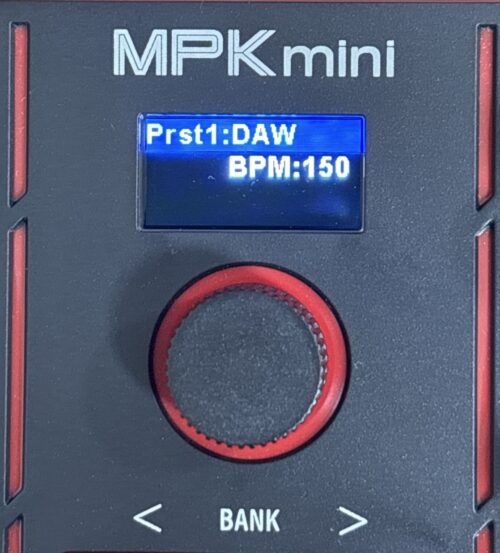
[TAP TEMPO] ボタンを押してお好みのテンポ数回押して調整できます。
テンポはディスプレイに表示されます。
DAWと同期させることで、楽曲全体のテンポに合わせてアルペジオを鳴らすこともできます。
- ゲート(Gate)調整 音の長さを調整するパラメータ。
短くすると「タタタッ」と歯切れの良いフレーズに、長くすると「なめらかで伸びる」アルペジオになります。
活用例
- シンセリードに動きを加える
単調なメロディにアルペジエーターを組み合わせることで、
リズミカルで華やかなフレーズに変化します。 - バッキングでリズム感を強調
コードを押さえるだけで伴奏が自動生成されるため、
初心者でも「それっぽい」バッキングを簡単に作れます。 - 作曲のアイデア出し
ランダムパターンを使うと、予想外のフレーズが生まれ、
インスピレーションのきっかけになります。
注意点
- アルペジエーターが反応しない場合は [Arp] ボタンが点灯しているか を確認してください。
- DAWと連携する際は [PLUGIN/DAW] ボタンを白色点灯 にする必要があります。
- スケール機能と組み合わせることで「音を外れないアルペジオ」が作れるので、
初心者には特におすすめです。
コード機能の基本
コード機能とは?
コード機能(Chord Mode)は、1つの鍵盤を押すだけで複数の音を同時に鳴らせる画期的な機能です。
通常、コードを弾くには3〜4つの鍵盤を同時に押さえる必要がありますが、
MPK mini IV ならルート音を押すだけで自動的にコードが生成されます。
鍵盤が苦手な人でも、
- メジャーコード
- マイナーコード
- 7th
- sus4 など、複雑な和音を簡単に演奏できます。
ギターで作曲している人にとっても、
鍵盤でコードを鳴らすハードルが一気に下がるため、作曲の幅が広がる便利な機能です。
操作方法
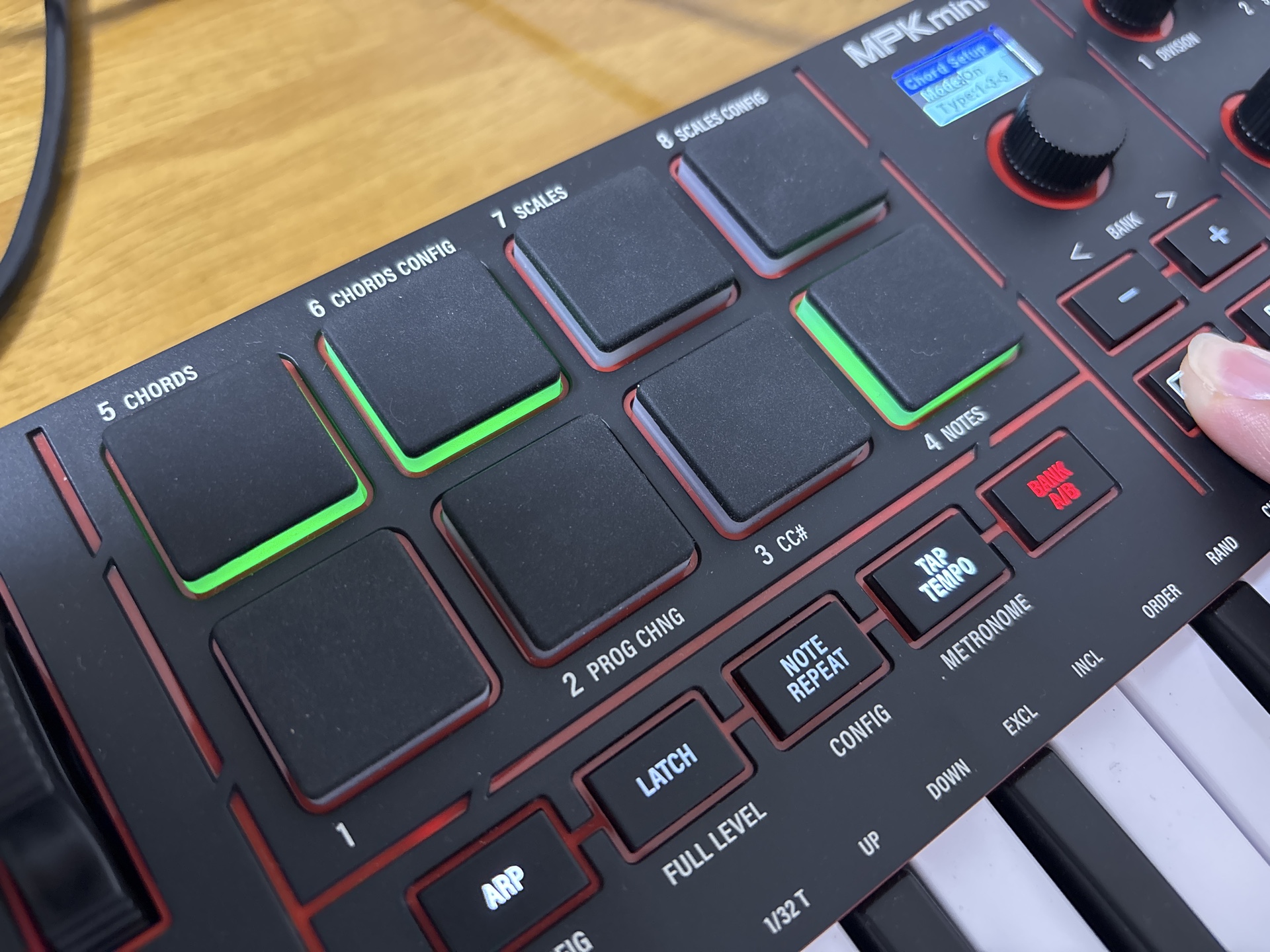
本体の [SHIFT] + 8つのパッドの右上 [5 CHORDS] を押すことでスケール機能を有効化できます。
さらに、[SHIFT] + パッドの [6 CHORDS CONFIG] を押して詳細設定を行います。
有効にできましたら、パッドが緑色に光ります。
こちらもアルペジエーター機能と同様に、
ダイヤルを回して項目を選び、押し込むことで設定値を選択し変更が可能です。
変更が行える設定値は以下にご紹介いたします。
| 項目 | 説明📘 |
|---|---|
| Mode | コード機能の On/Off を切り替える基本設定。 オフにすると通常の単音演奏、オンにすると1鍵でコードが鳴ります。 |
| Type | コードの種類を選択します。 Major / Minor / 7th / sus4 / add9 など、ジャンルに合わせて選択可能。 ※ コード種類の詳細は後述の表で解説します。 |
| Key 🎼 | コードのルート音を設定します。 C / C# / D / D# / E / F / F# / G / G# / A / A# / B の12種類から選択可能。 ルート音を変えるだけでコードの雰囲気が大きく変わります。 |
| Scale 🎹 | 19種類のスケールから選択できます。 コードを特定のスケールに合わせて補正したり、スケールに沿った演奏が可能になります。 |
| Inv 🔄(Inversion) | コードの転回形(インヴァージョン)を設定します。 ルートポジション / 第1転回形 / 第2転回形 など、コードの響きを変えることができます。 曲の雰囲気に合わせて滑らかなコード進行を作る際に便利です。 |
| Non-S | Trans:スケール外の鍵盤を押した場合、スケールの音に修正されて鳴ります。 Igno:スケール外の鍵盤を押した際、音はミュート(無音)となります。 |
コード種類
コード機能には以下のコードが用意されています。
| コードタイプ | 説明 📘 |
|---|---|
| 1-3-5(Major) | 1度・3度・5度で構成されるメジャーコード。 明るく安定した響きで、ポップスやロックの基本となるコード。 |
| +7(Minor 7th) | 1度・3度・5度に加えて7度(♭7)を含むコード。 切ない・エモーショナルな雰囲気で、バラードやLo-Fiに最適。 |
| +7+9(7th + 9th) | セブンスに加えて9thを含むテンションコード。 ジャジーで洗練された響きが特徴。 R&Bやネオソウルでよく使われる。 |
| Maj7(Major 7th) | メジャーコードにメジャー7thを加えたコード。 透明感・爽やかさ・都会的な雰囲気を演出できる。 シティポップやフュージョンで定番。 |
| Min7(Minor 7th) | マイナーコードに♭7を加えたコード。 哀愁・落ち着き・深みのある響きで、ジャズ・R&B・Lo-Fiに最適。 |
| Dom7(Dominant 7th) | メジャーコードに♭7を加えたドミナント7th。 緊張感と解決感を生むコードで、ブルース・ジャズ・ファンクの要。 次のコードへ進む“引力”が強いのが特徴。 |
活用例
- バッキング作りが簡単に シンセパッドでコードを鳴らすだけで曲の雰囲気が一気に決まります。
- コード進行のアイデア出しに最適 ルート音を変えるだけで次々とコードが試せるため、作曲スピードが上がります。
- アルペジエーターと組み合わせると最強
コードを押す → アルペジエーターが自動で分解
→ プロっぽいアルペジオが一瞬で完成します。
スケール機能の基本
スケール機能とは?
スケール機能(Scale)は、指定した音階に合わせて鍵盤を補正し、
演奏中に音を外さないようにしてくれる機能です。
初心者が即興演奏をするときに「間違った音を弾いてしまうのでは…」
という不安を解消してくれる便利なサポート機能で、安心して演奏を楽しむことができます。
例えば「Cメジャースケール」を選択すれば、
鍵盤を押しても必ず Cメジャーの音階に沿った音が鳴るため、
どの鍵盤を弾いてもC メジャー の“正しい音” が鳴ります。
操作方法
スケール機能の基本操作は以下の通りです。
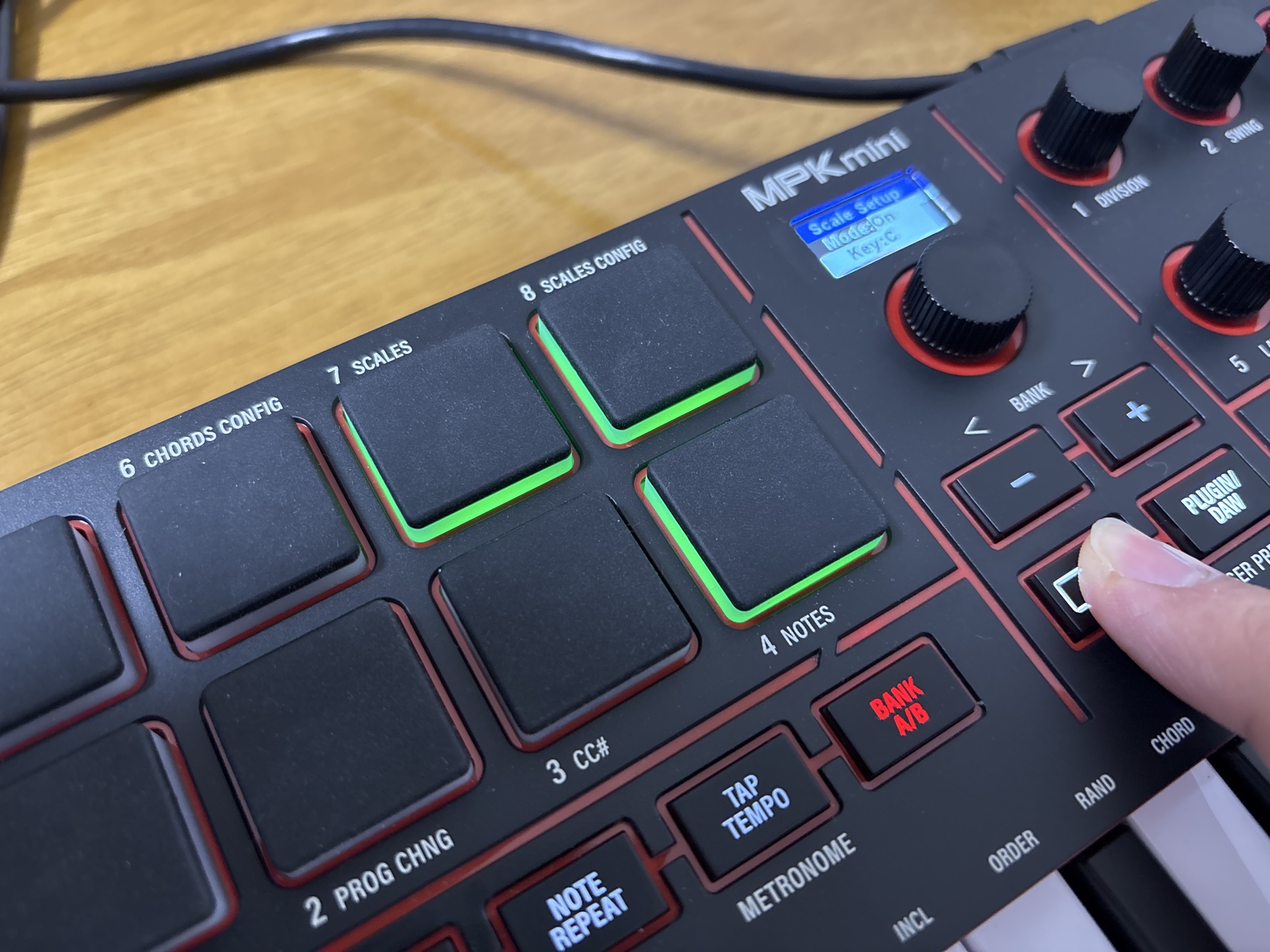
本体の [SHIFT] + 8つのパッド [7 SCALES] を押すことでスケール機能を有効化できます。
さらに、[SHIFT] + パッドの [8 SCALES CONFIG] を押して詳細設定を行います。
有効にできましたら、パッドが緑色に光ります。
- スケール選択 メジャー、マイナー、ペンタトニックなど複数のスケールから選択可能。
ジャンルや曲調に合わせて切り替えられます。 - ルート音設定 スケールの基準となるルート音(C, D, E など)を選択することで、任意のキーに対応したスケールを設定できます。
項目 説明 📘 Mode スケール機能の On/Off を切り替える基本設定。
オフにすると通常の鍵盤、オンにするとスケール補正が有効になります。Key 🎼 スケールの基準となるルート音を設定します。
C / C# / D / D# / E / F / F# / G / G# / A / A# / B の12種類から選択可能。
ルート音を変えるだけで、同じスケールでも雰囲気が大きく変わります。Scale 19種類のスケールから選択できます。
Major / Minor / Pentatonic / Blues / Dorian など、幅広い音階に対応。
スケールに沿って鍵盤が補正されるため、音を外さずに演奏できます。Non-S スケール外の鍵盤を押したときの動作を設定します。 Trans(Transform)
スケール外の鍵盤を押した場合でも、最も近いスケール音に自動補正して鳴らします。
→「絶対に音を外したくない」初心者に最適。Igno(Ignore)
スケール外の鍵盤を押すと、音はミュート(無音)になります。
→「スケール外は絶対に鳴らしたくない」場合に便利。
活用例
- 即興演奏で安心 スケール機能をオンにすれば、初心者でも音を外さずにソロ演奏が可能。ジャムセッションや練習に最適です。
- 作曲時のアイデア出し 特定のスケールに固定して演奏することで、曲の雰囲気を統一しやすく、メロディ作りのアイデアが広がります。
- ジャンル別活用
- メジャースケール → 明るいポップスやロック
- マイナースケール → 切ないバラードやエモーショナルな曲
- ペンタトニック → ブルースやジャズの即興演奏
その他
DAWとの連携
DAW ソフト上の一部操作を行える用にマッピング方法について紹介いたします。
今回は、Cubase を例とさせていただきます。
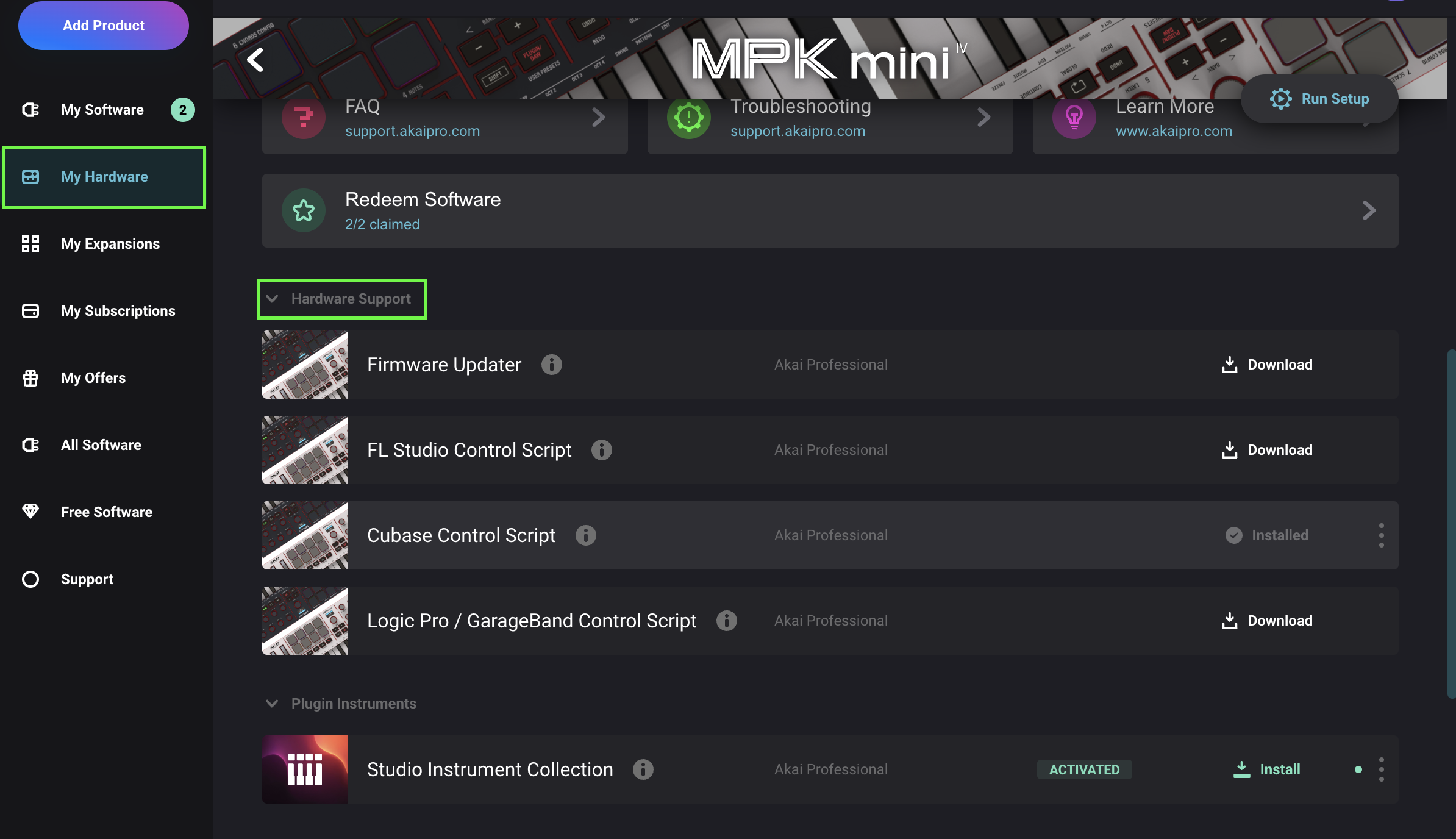
手順は、inMusic Software Center を起動し、
[My Hardware] – [Hardware Support] の順にクリックし、
お使いのDAW ソフトのスクリプトをダウンロードします。
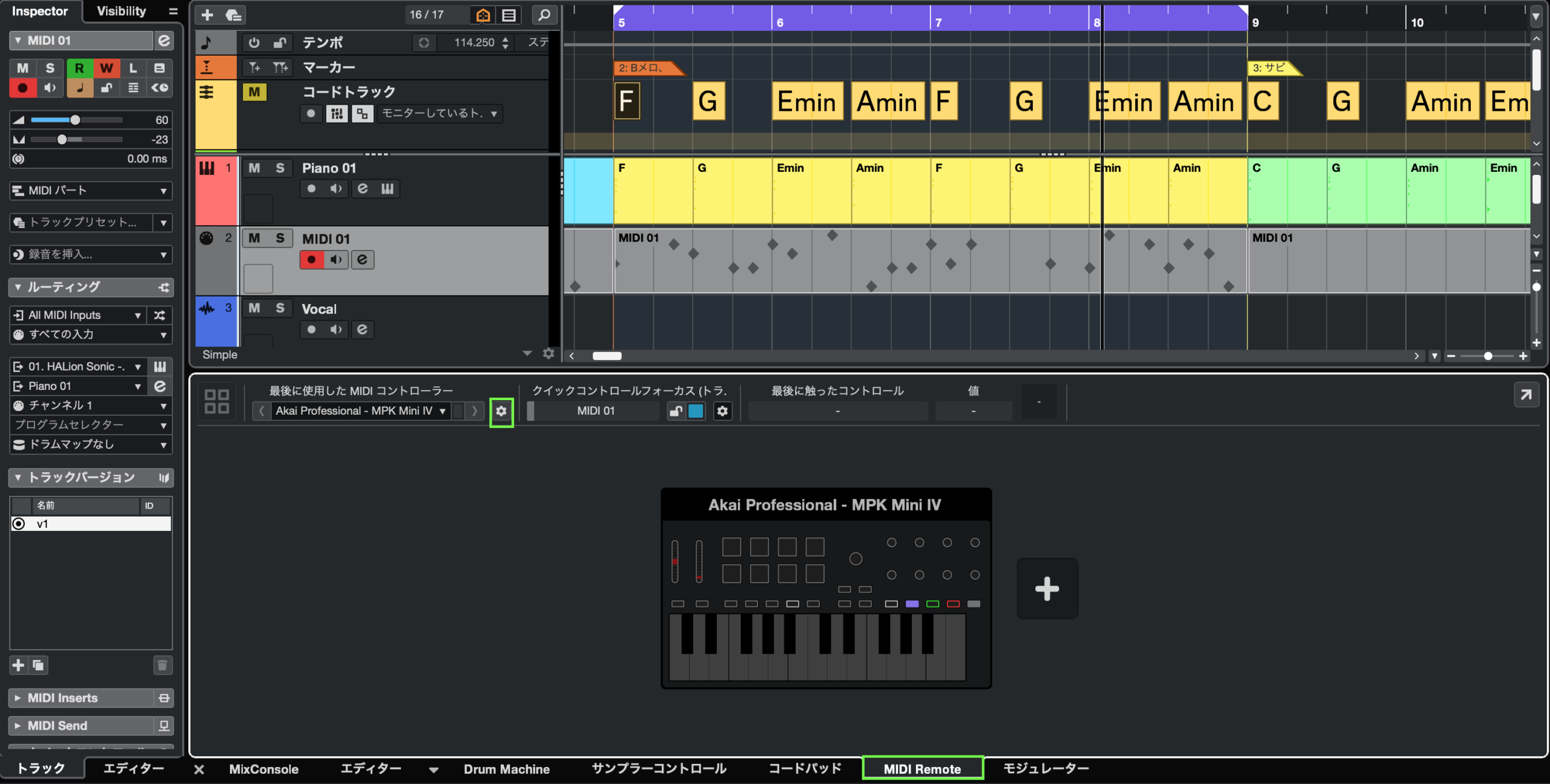
スクリプトのダウンロードが行えましたら、CUBASE を起動し任意のプロジェクトを立ち上げます。
下メニューの [MIDI Remoto] をクリックし、[歯車アイコン] をクリックします。
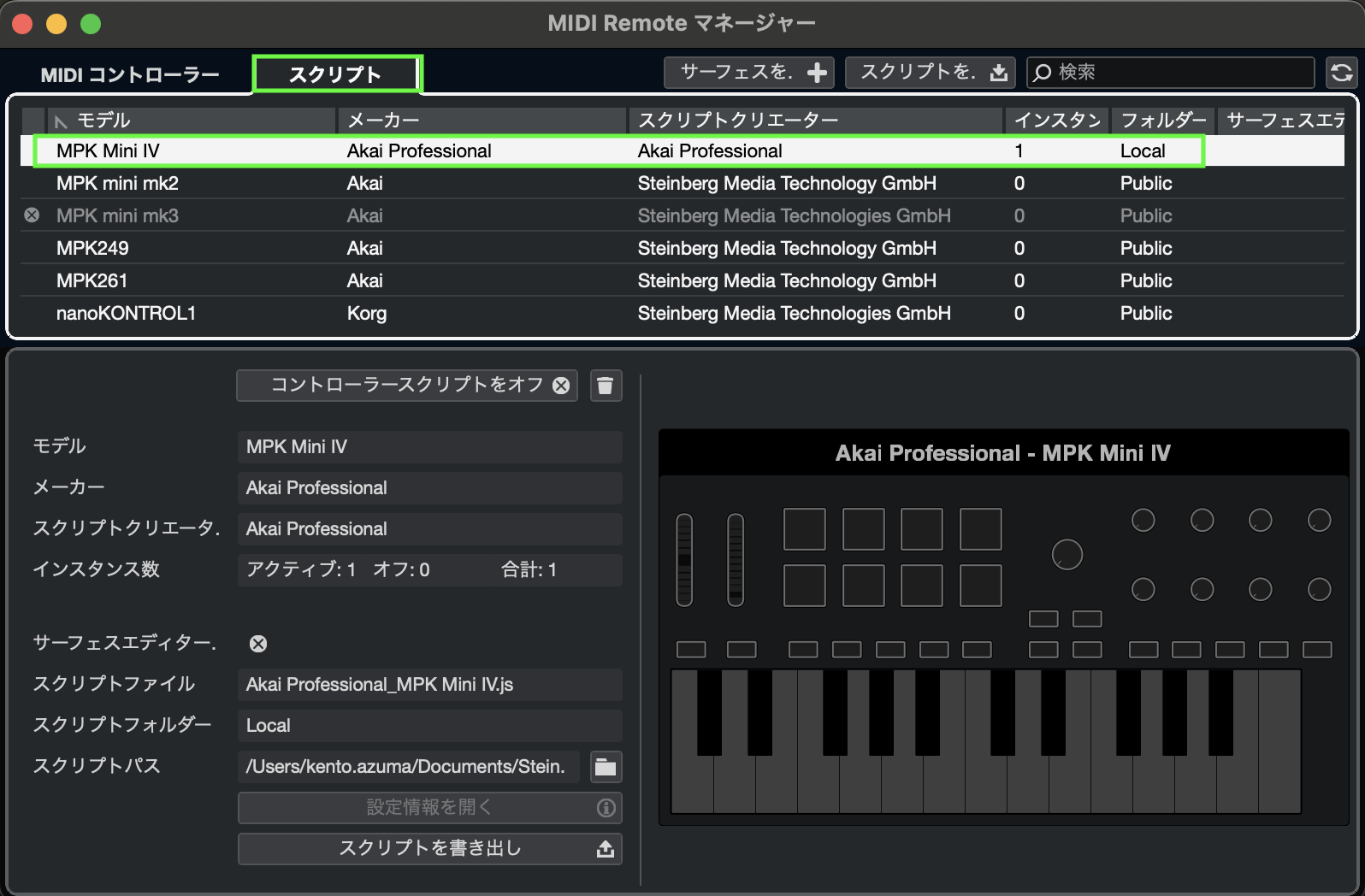
続いて [スクリプト] タブをクリックし、[MPK Mini IV] のスクリプトが表示されておりましたらクリックし選択することで読み込みが行えます。
スクリプトが読み込めましたら、以下のボタンを使用してDAW 上の操作が可能です。
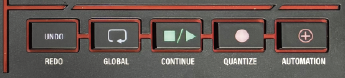
左から、UNDO / リピート区間のON,OFF / 再生、停止/ 録音開始 / トラックの録音待機ON,OFF
また[SHIFT]ボタンを押すことで、機能が変わります。
左から REDO(UNDOしたものを元に戻す)/グローバルメニュー/リピート区間の頭に移動/クオンタイズ/オートメーション切り替え
※ Cubase にて動作確認しているため他ソフトの場合、動作が異なる可能性があります。
注意点
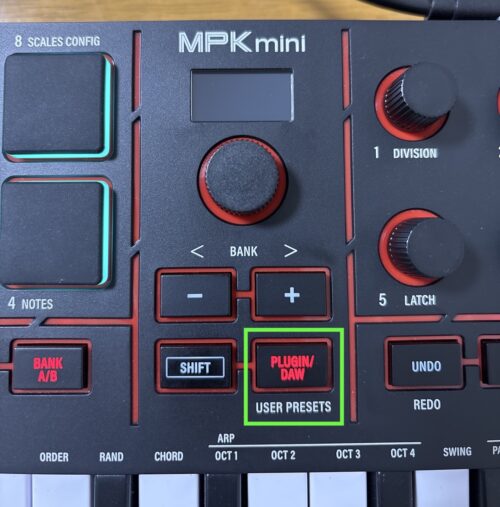
上記のボタンがうまく動作しない場合は、[PLUGIN/DAW]のボタンが赤色に点灯しているか確認下さい。
白色の場合は、ボタンを押すことでDAW操作に変更(赤色点灯)に変更が可能です。
パッドの点灯色変更方法
1.[Shift]+[PLUGIN/DAW] でロードプリセットを選択します。
※ DAW と PLUGIN のプリセットはプロテクトがかかっているため、USER プリセットをロードします。
2. [Shift] + [PROG EDIT(ピッチベンドの下)]を押しでエディットモードにします。
3. 変更を行いたい任意のパッドを押し選択します。
3.エンコーダーを回し[Off C] で常時のパッドカラーを選択します。
4. [On C] の項目てパッドを押した際のカラーを選択します。
※ [On C] は設定編集中に色を確認できないため、気に入った色の番号をOff C の項目で確認しておくこと
5.変更が終わったら[PLUGIN/DAW]ボタン設定を終了します。
6. [Shift] + [SAVE(モジュレーションホイールの下)] を押し、エンコーダーノブを押しセーブします。
さいごに
ここまで紹介した、AKAI MPK mini IV に搭載されている機能は、
どれも「鍵盤に慣れていない方でも音楽制作を始められる」非常に実用的なサポート機能です。
アルペジエーターはコードを押さえるだけで動きのあるフレーズを自動生成し、
スケール機能は鍵盤をスケールに合わせて補正してくれるため、音を外す心配がありません。
さらにコード機能を使えば、1つの鍵盤で複雑な和音を鳴らすことができ、
コード進行のアイデア出しやバッキング作りが驚くほどスムーズになります。
これらの機能を組み合わせることでより大きな力を発揮します。
メロディ・コード・アルペジオを直感的に扱えるようになり、アイデアを形にできるかと思います。
MPK mini IV は小型ながら、初心者から経験者まで幅広いクリエイターを支えるポテンシャルを持ったMIDIキーボードです。
筆者も今回紹介した機能を活用し、音楽制作に取り組んでまいります。
是非皆さんも自由に楽しみながら音楽制作をしてみてください。


コメント