
Cubase は、なんとSteinberg 公式が提供している、
60 日間も無料で体験版(トライアル版)を利用することができます。
新規ユーザーはもちろん、過去バージョンを使っていた方でも問題なく利用できるため、
誰でも気軽に最新の Cubase を試すことができます!
本ブログを普段ご覧いただいている皆さまの中には、
「試しに Cubase を触ってみようかな」
「最新 Cubase の新機能を一度じっくり試してみたい」
「年末年始の出費が重なってアップデートを見送ったけど、やっぱり新機能が気になる…」
といった思いを抱えている方も多いのではないでしょうか。
そんな皆さまに向けて、
今回は Cubase 無料体験版のダウンロード方法を、初心者の方でも迷わず進められるように丁寧に解説していきます。
ちなみに筆者である私は、現在 Cubase 14 Pro を使用しており、今回の無料体験版を利用して最新バージョンへアップデートを行いました。
実際に体験した手順をもとに解説していきますので、安心して読み進めていただければと思います。
ただし、永久に無料で使えるわけではありません。
体験期間(60日)が終了すると、Cubase は起動できなくなり、引き続き使用するには製品版の購入が必要になりますことご理解ください。
Cubase 無料体験版ダウンロード方法
ステップ1. Steinberg 公式ページにアクセス
では、早速ダウンロードのため、まずはSteinberg 公式ページにアクセスします。
アクセスができましたら、
[CUBASE PRO 15 無償体験版] or [CUBASE ELEMENTS 15 無償体験版]
ご希望のソフトを選択します。
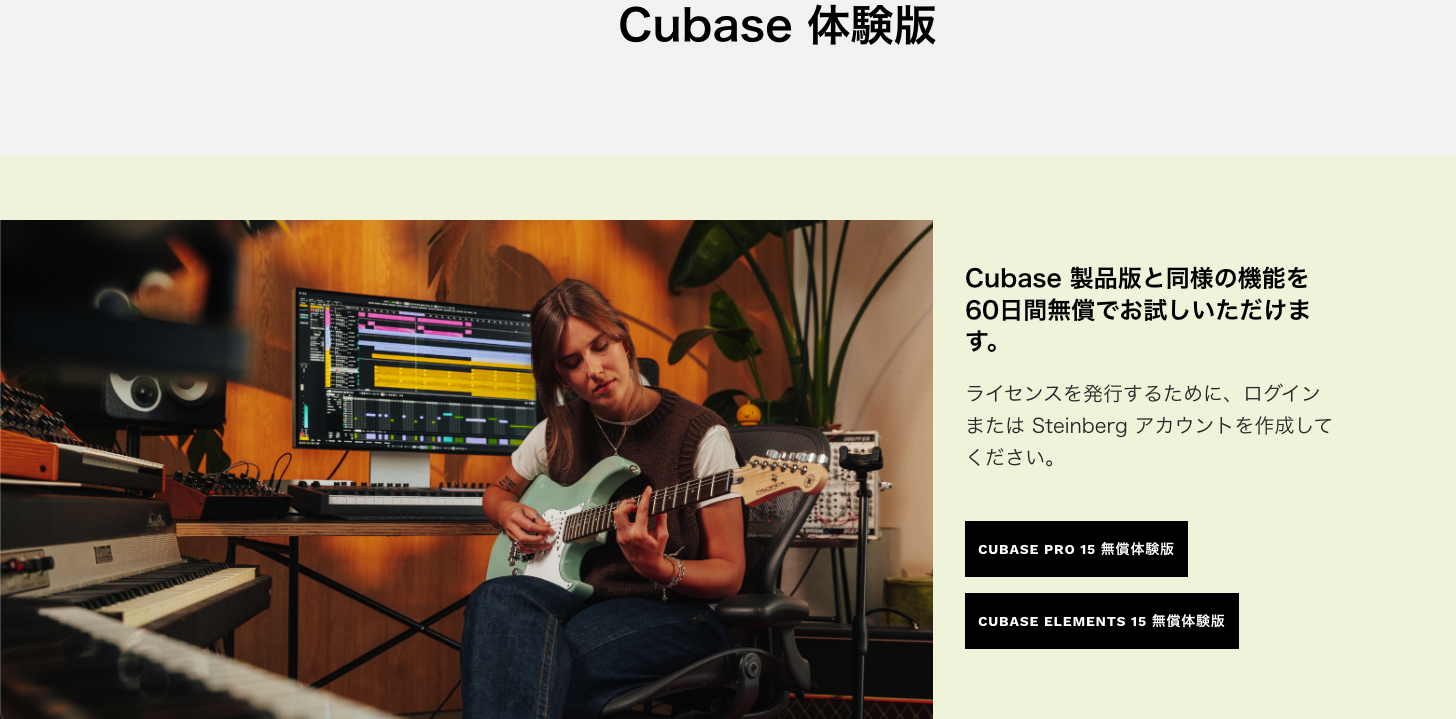
※ 今回は[CUBASE PRO 15 無償体験版] で説明を進行致しますが、基本的にどちらを選んでも手順は同じです。
ステップ2. ログインし、Steinberg Download Assistant をダウンロード
続いてアカウントのログイン画面となりますので入力します。
新規ご利用の方は [アカウントを作成] よりお進みの上、ログインを行なってください。

アカウントをお持ちの方は、メールアドレスとパスワードを入力し、[次へ] をクリックします。
Windows 版と Mac 版を選択画面が表示されましたら、ご利用環境に合わせて選択ください。
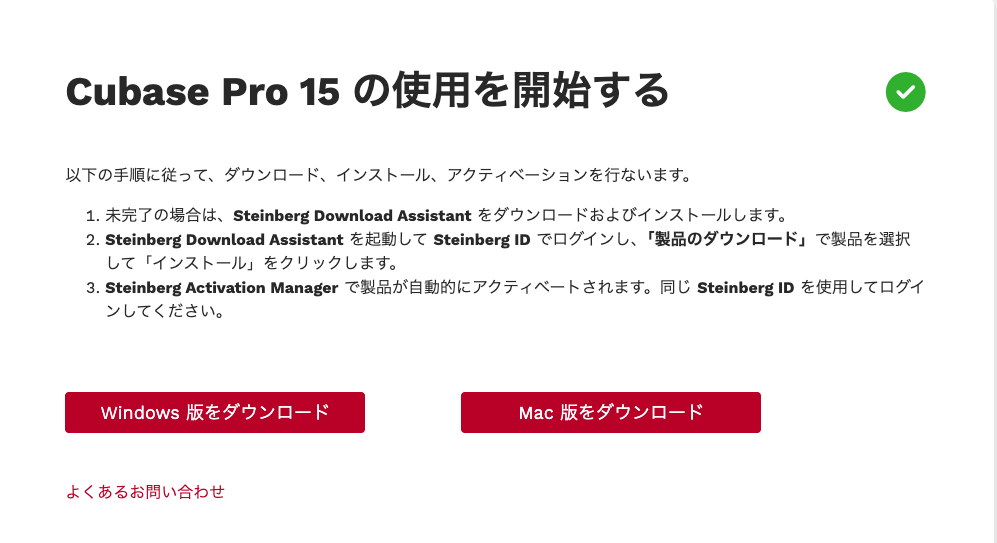
ステップ3. Steinberg Download Assistant をインストール
Steinberg Download Assistant インストーラーがダウンロードできましたら、ファイルをクリックし順に開きます。
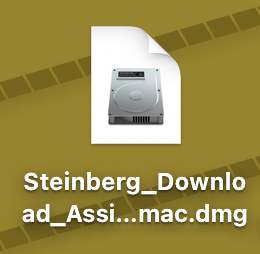
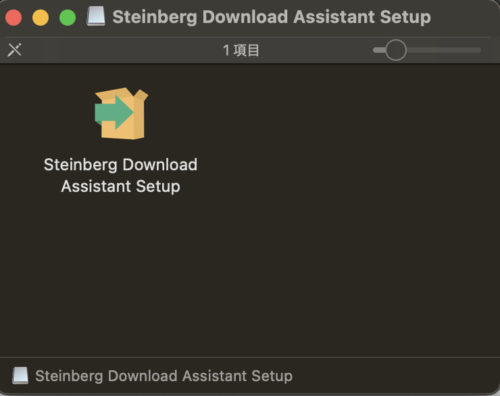
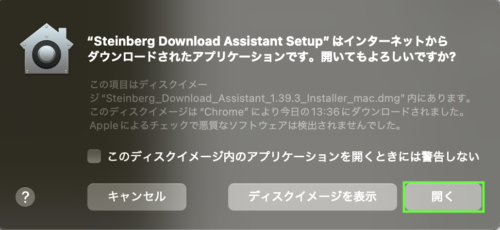
確認項目が表示されましたら、[開く] をクリックします。
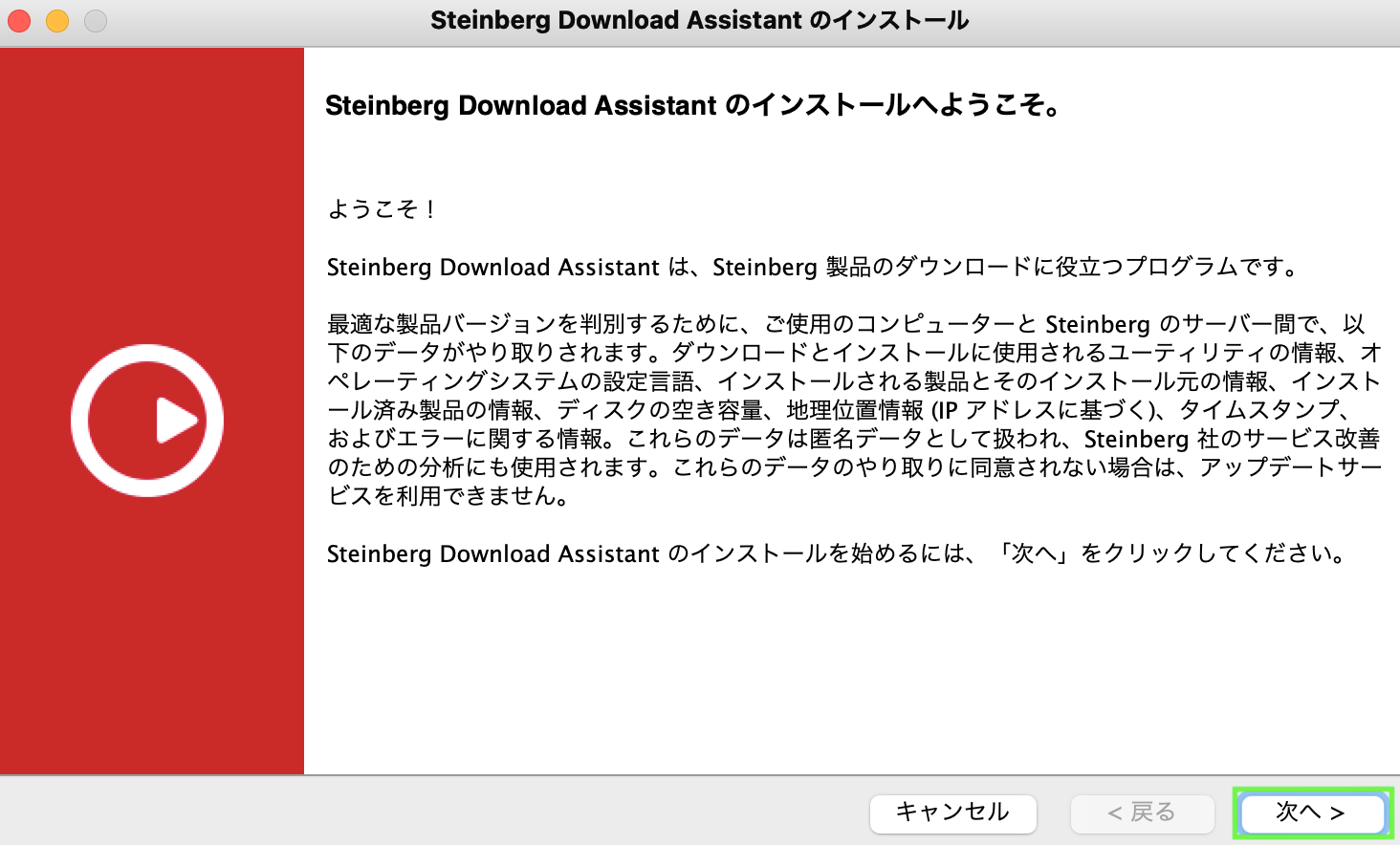
Steinberg Download Assistant インストーラーが起動しましたら、
内容を確認を行い [次へ >] をクリックします。
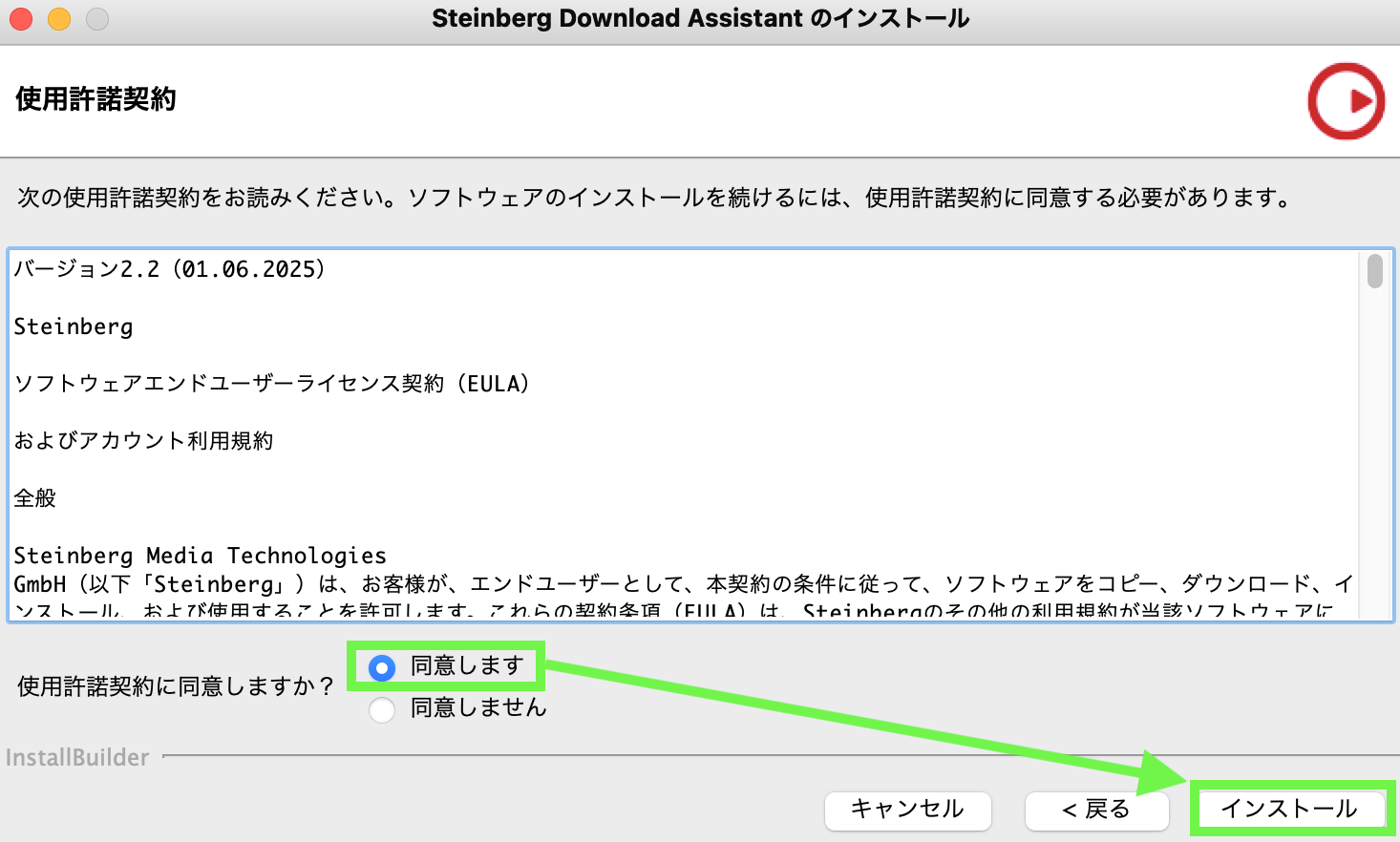
同意にチェックをしインストールを行います。
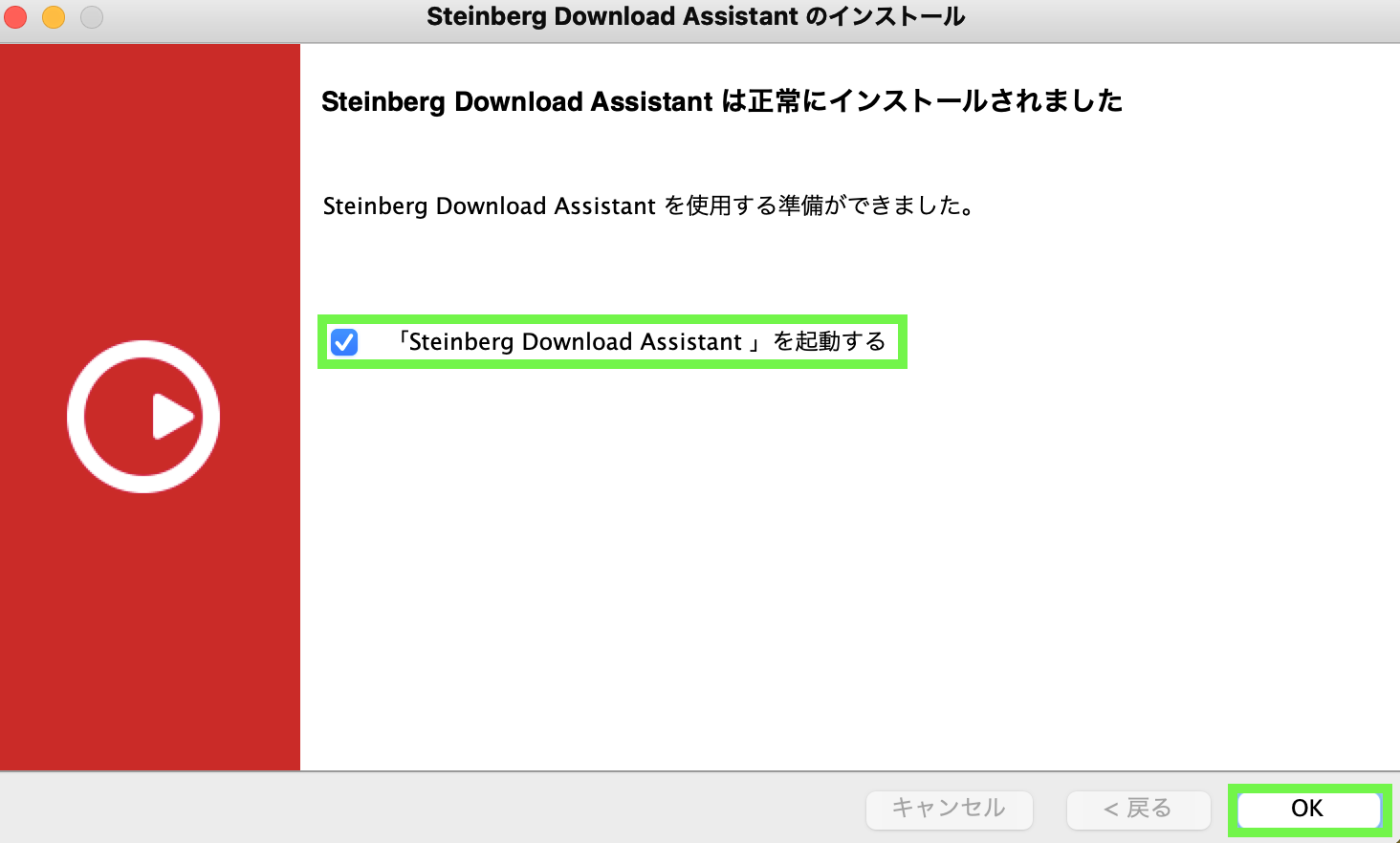
ステップ4. Steinberg Download Assistant にログイン
Steinberg Download Assistant 起動されて、ログインのボタンが表示されます。
※ この時、エラーとなることがありますが再試行すると続いてのログインが画面に移ります。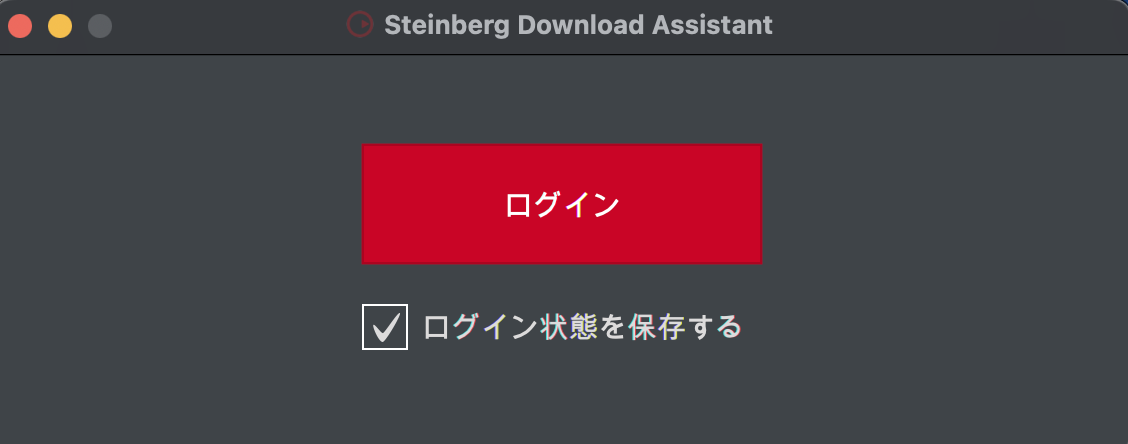
お持ちのアカウント情報の入力もしくは、
新規作成したアカウントのメールアドレスとパスワードを入力し [次へ] をクリックします。
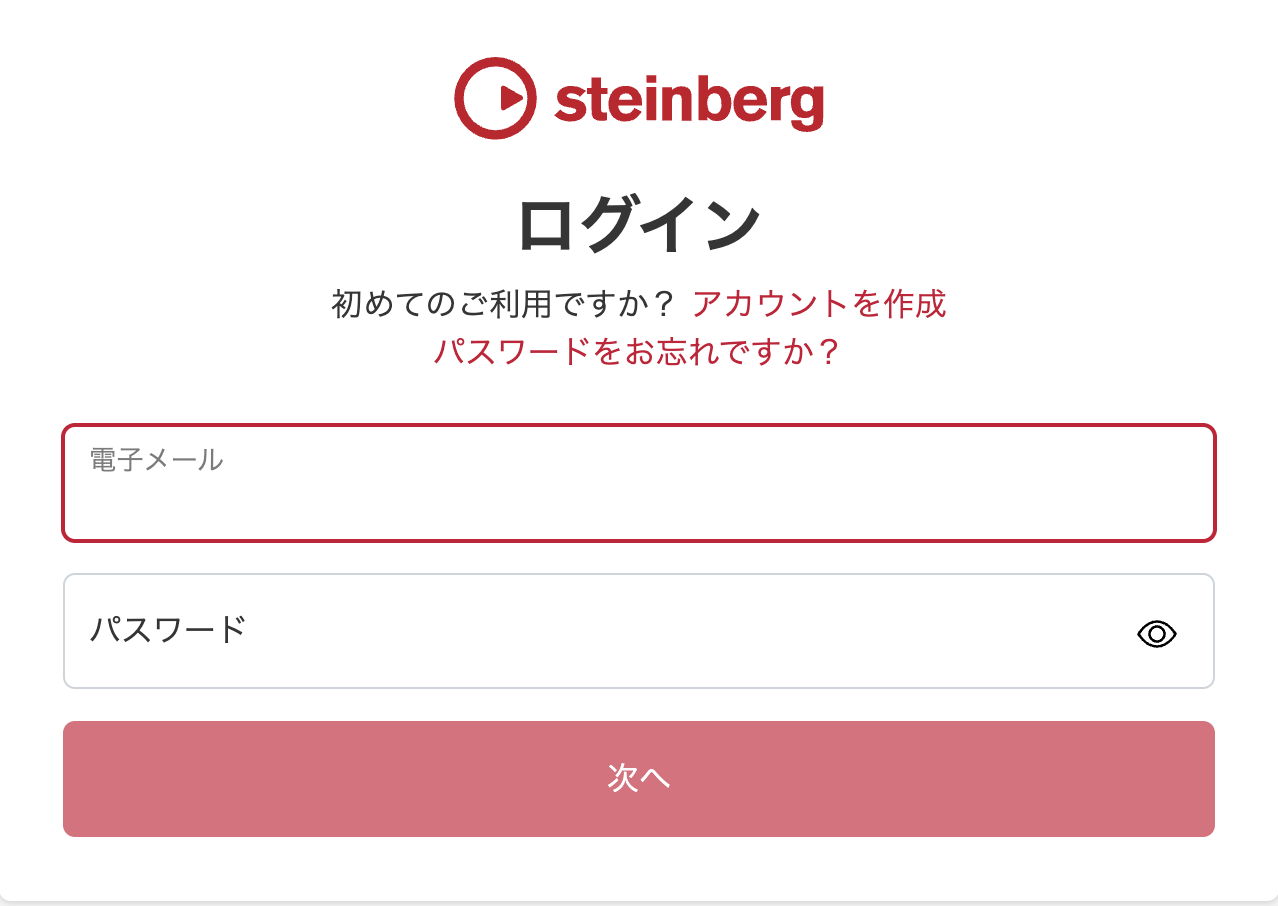
ポップアップ表示されましたら、[Steinberg Web Launcher を開く] をクリックします。

ステップ5. 製品とダウンロード項目を選択
Steinberg Download Assistant が立ち上がります。
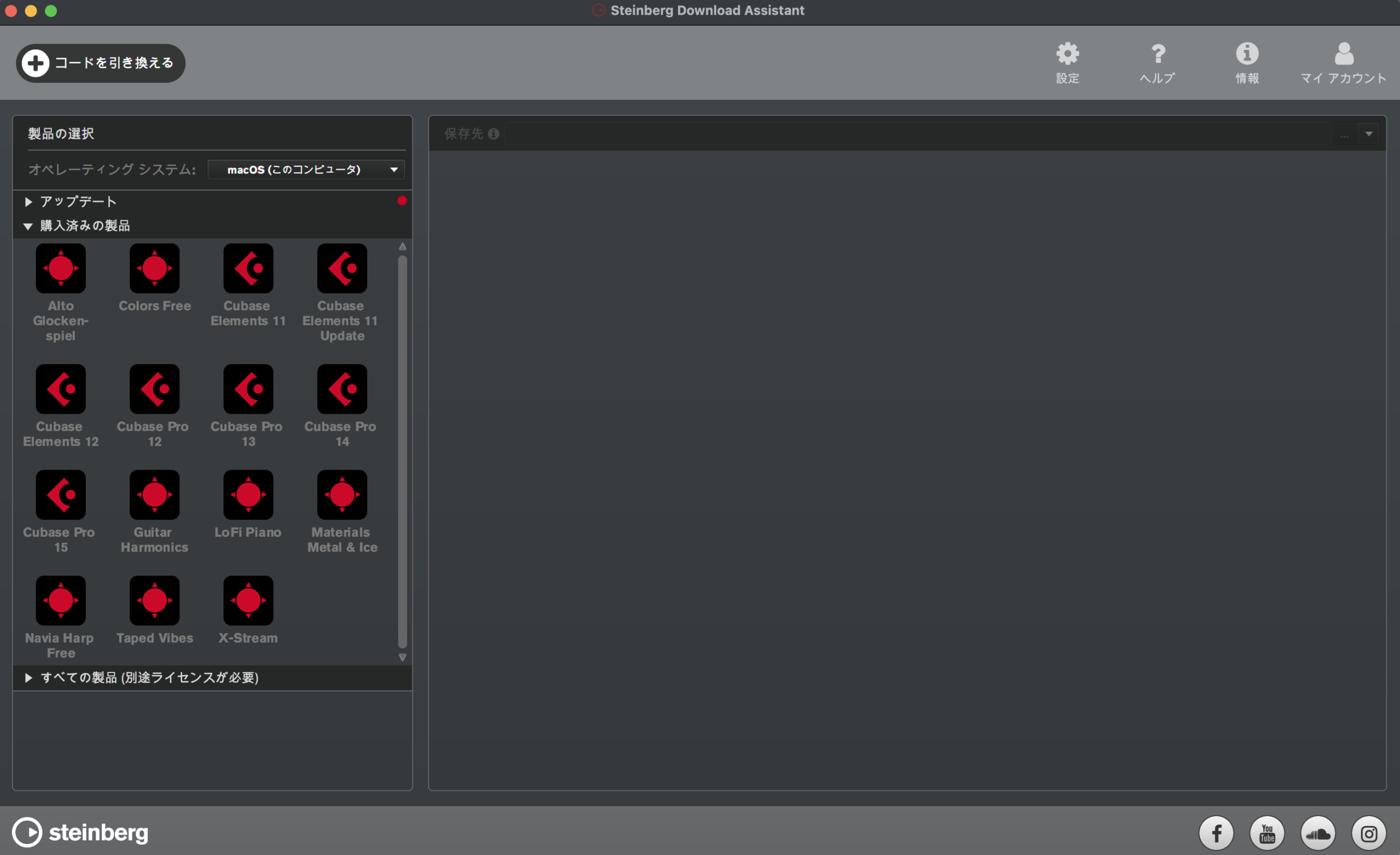
左メニューからダウンロードするアプリを選択します。
今回は、[Cubase Pro 15] を選択し、アプリ内のそれぞれの項目をインストールします。
初めて利用の方や、PC の空き容量に問題ない方は [すべてインストール] を選択すると良いでしょう。
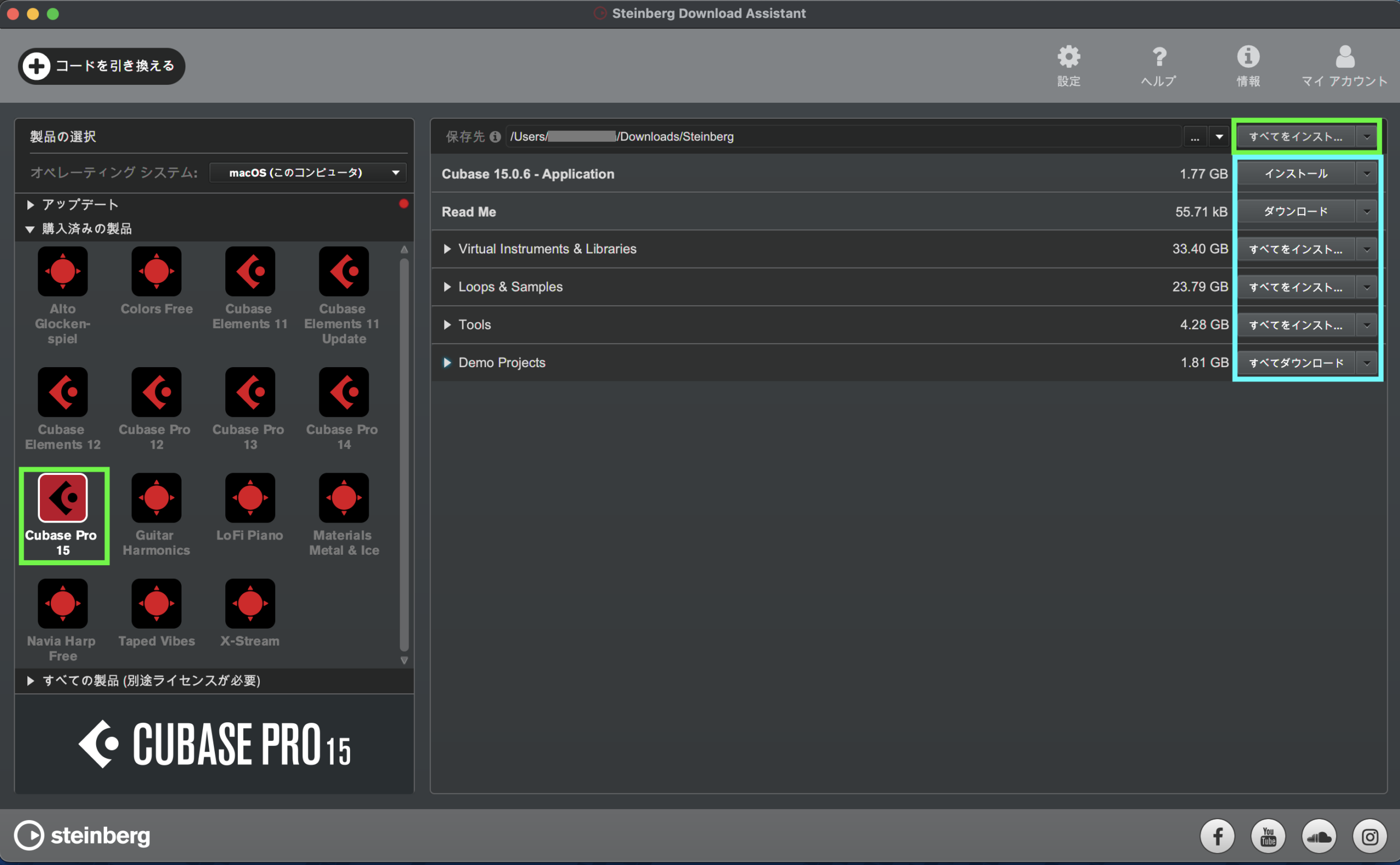
筆者は、”Read Me” と ”Demo Projects” は必要ないと判断し、インストールは行なっておりません。
ご自身の判断で選択いただければと思います。
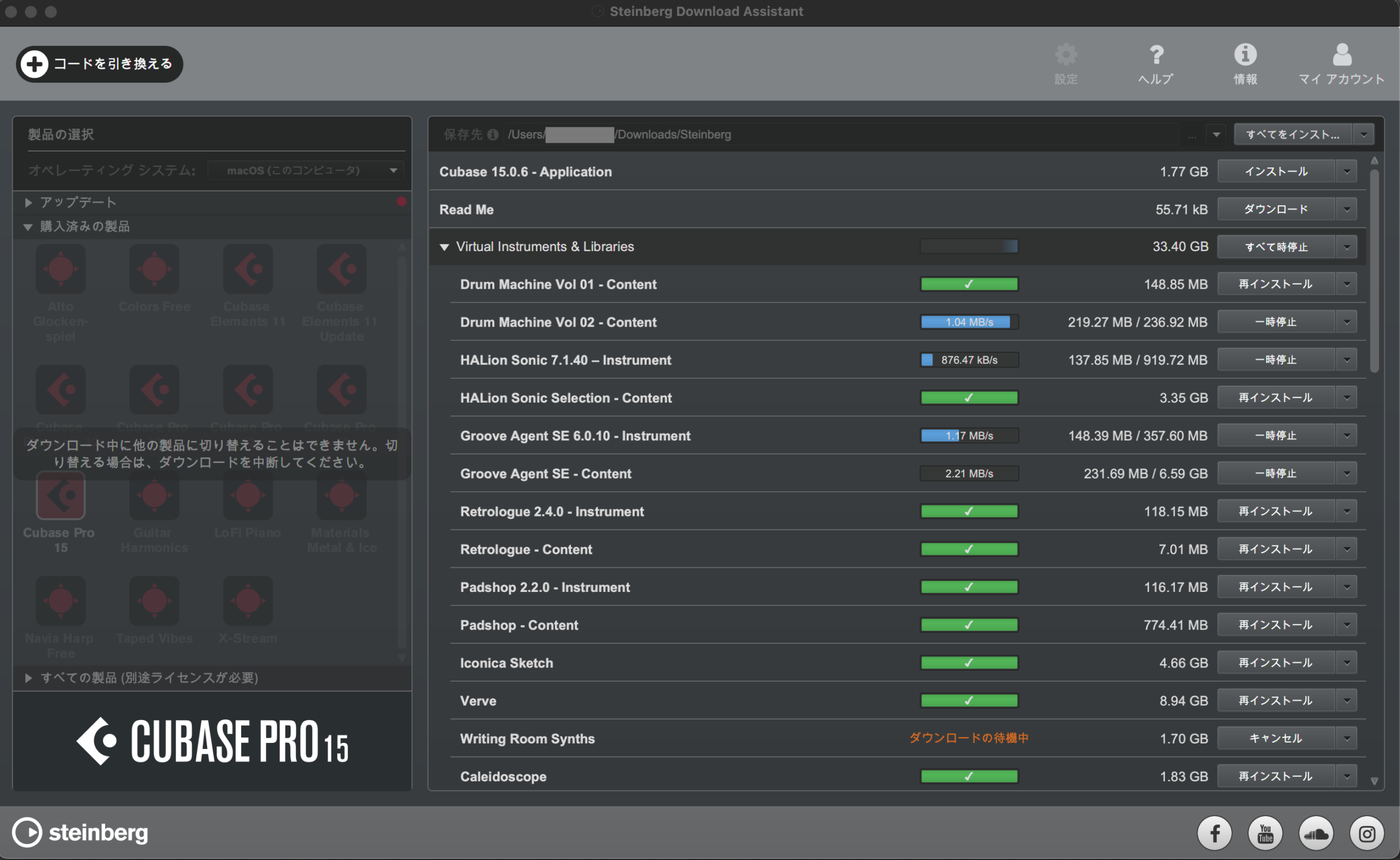
インストール中はこのように複数の項目は並行して作業が進みます。
ネット環境にもよりますが全てをインストールするには、30 分ほどは時間を要する見込みです。
ステップ6. Cubase を起動する
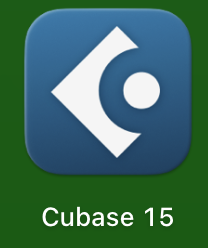
インストールが完了しましたら、デスクトップに
Cubase のアプリケーションが表示されますので起動します。
無事に メニュー画面の表示がされましたら完了です!お疲れ様でした!
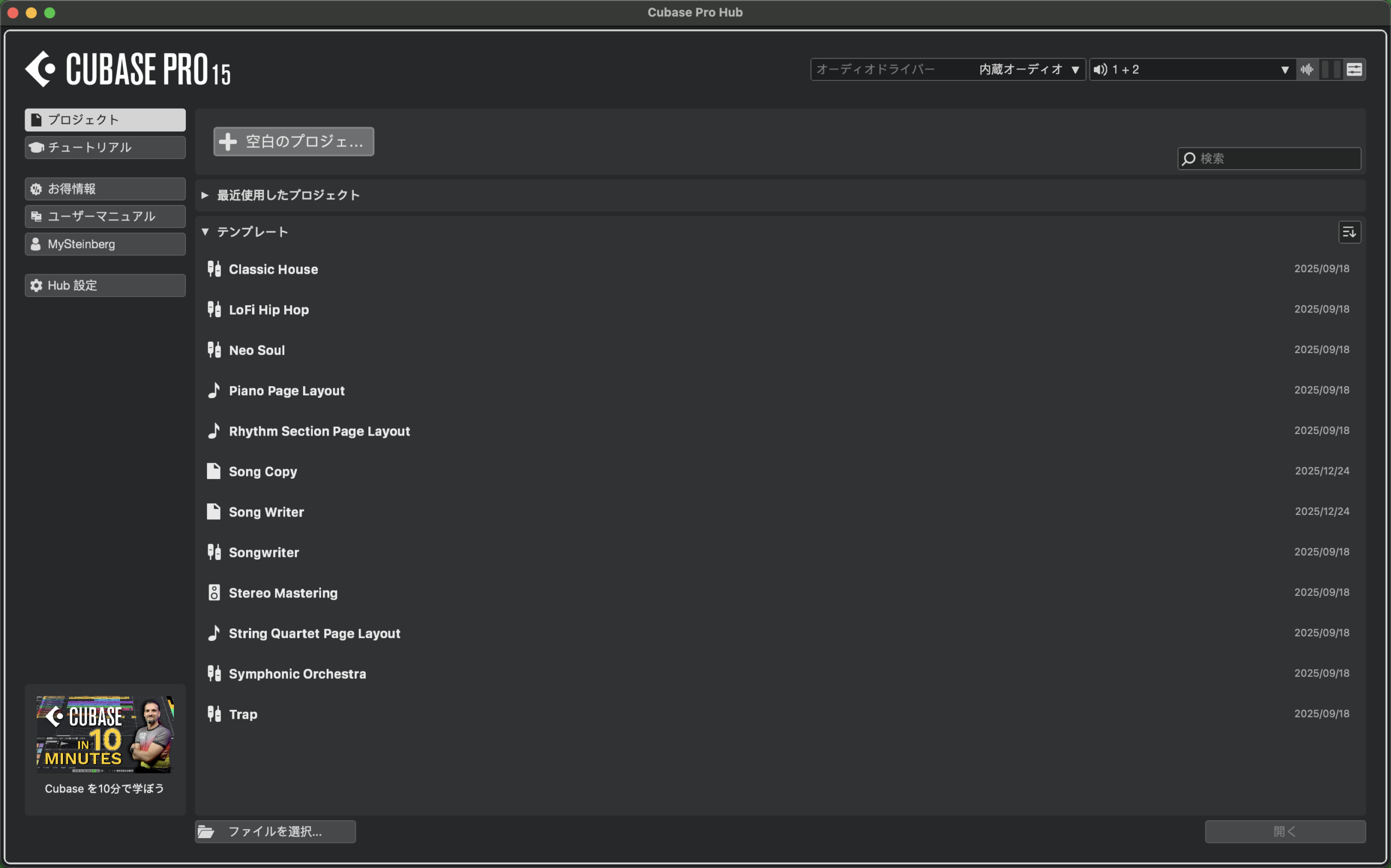
今回よりデザインが一新された Hub 画面が見ていて、とてもワクワクしますね!
注意点
Cubase に必要な空き容量について

Cubase をインストールする際に、注意したいのが PC 本体の空き容量です。
特に Cubase Pro 版は付属音源やエフェクトなどの量も多く、想像以上にストレージを使用します。
以下は目安となります。
- Cubase Pro 15 本体:およそ 2〜3 GB
- 付属音源・コンテンツ一式:20〜30GB 以上になる場合もございます。
- プロジェクト保存用の空き容量:最低でも 10GB 以上は確保しておくと安心
Steinberg Download Assistant で[すべてインストール]を選ぶと、
合計 30〜40GB 近く必要になるケースもあるため、事前にストレージを確認しておきましょう。
また、製品の公式ページより、ディクスの空き容量は、Cubase Pro / Elements それぞれ 84GBとなります。
製品動作環境
そのため、Cubase アプリやその他の付属音源などインストールした上で、
プロジェクト保存も苦慮し、100 GB ほどは空き容量を確保することをオススメします。
「え?そんなに空き容量必要ないでしょ?!」
とお考えの方もいらっしゃるかと思いますが、
以前筆者は、空き容量 50〜60 GB でCubase を利用してマイクで歌を録音し、聴いてみると
プツプツとしたノイズや、音の定位が左右にランダムに振られて途切れたように聞こえる事象を確認しました。
その時、製品動作環境に明記された空き容量を確保することで解消されたことがありましたので、
100 GB ほど空き容量を確保することを強くオススメします。
無料体験版の期間が終了したらどうなるのか
Cubase の無料体験版は 60 日間 利用できますが、期間が終了すると、どうなるのか?
心配な方も多いはず!
無料期間終了後は以下の動作になります。
- Cubase 本体は起動できなくなる
- 作成したプロジェクトファイル(.cpr)は そのまま残る
- 製品版を購入すれば、体験版で作ったプロジェクトをそのまま開いて続きが作れる
あくまでも無料体験版ですので、当たり前と言われたそうですよね。
ですが、体験版で作ったデータが無駄になることはありません。
ご自身のタイミングで製品版に移行すれば、スムーズに制作を続けられます。
また、体験版を使ったからといって期間終了後自動的に引き落としなど料金が発生することはありません。
安心して 60 日間存分に機能を試すことができます。
まとめ
今回は、Cubase の無料体験版のダウンロード方法を中心に、 インストール手順や注意点を詳しくご紹介しました。
インストールに要する時間はネット環境などによって様々ですが、作業自体は5〜10分で完了できるかと思います。
- Cubase は 60 日間フル機能で無料体験できる
- Steinberg Download Assistant を使えば簡単にインストール可能
- 空き容量は 100 GB 以上あると安心
- 体験版終了後もプロジェクトは残り、製品版でそのまま作業を継続できる
「最新の Cubase を触ってみたい」「アップデート前に試したい」
という方には、 無料体験版はまさに最適な選択肢です。
また、本記事がインストールが上手くいかない方へのお役になりましたら幸いです。
そして、Cubase の無料体験版をインストールできたら、いよいよ本番です!
最新バージョンである Cubase 15 には、制作の流れを加速させる新機能や、
「これは便利…!」と声が出るようなアップデートが数多く追加されています!
今後の記事では、
・Cubase 15 の注目すべき新機能
・実際の制作で役立つポイント
・筆者が使ってみて感じたリアルな使用感 などを、
初心者の方にも分かりやすく、そして“読んだ瞬間に触ってみたくなる”ように紹介していきます。
無料体験版を入れた今が、まさに新しい制作環境を体験する絶好のタイミングです。
ぜひ次回の記事も楽しみにお待ちください。
あなたのCubaseでの音楽制作が、さらにワクワクするものになりますように。
また、周辺機器の情報をお探しの方にはこちらも記事も是非チェックください。


コメント
ありがとうございます。初めてでしたがスムーズにできました!!
らい さん
コメントありがとうございます^^
スムーズにインストールが行えてよかったです!
Cubase に関する様々な記事がありますので、引き続きご覧いただけますと幸いです!