
Cubase 15 の新機能「ステム分離」とは?使い方・精度・活用法まとめ
Cubase 15 についに「AI ステム分離」が搭載されました。
ステレオミックスから楽曲の各パート(ボーカル/ドラム/ベース/その他)を抽出できるようになりました。
僕はこれまで SpectraLayers Go を使って “ボーカル+その他” の2ステムだけを分離していたんですが、細かい楽器ごとに抜き出したい時はどうしても限界がありました。
そのため、今回のアップデートは本当に待ち望んでいた機能です。
※
SpectraLayers Pro であればその他のパートも分離が可能です。
ボーカル・ドラム・ベースまで一気に抽出できるようになったことで、
ギターの耳コピや、その他フレーズ勉強の効率が一気に上がりました。
本記事では、以下のポイントを中心に、初心者でも迷わず使えるように解説していきます。
- ステム分離でできること
- 実際の操作方法
- 分離精度の特徴
- 他ソフトとの比較
- 具体的な活用アイデア
- 注意点やコツ
Cubase ユーザーなら絶対に知っておきたい内容なので、ぜひ最後まで読んでみてください。
なお、本機能ステム分離は 現時点では、Cubase 15 Pro のみの機能でありますこと予め把握ください。
Cubase 15 のステム分離でできること

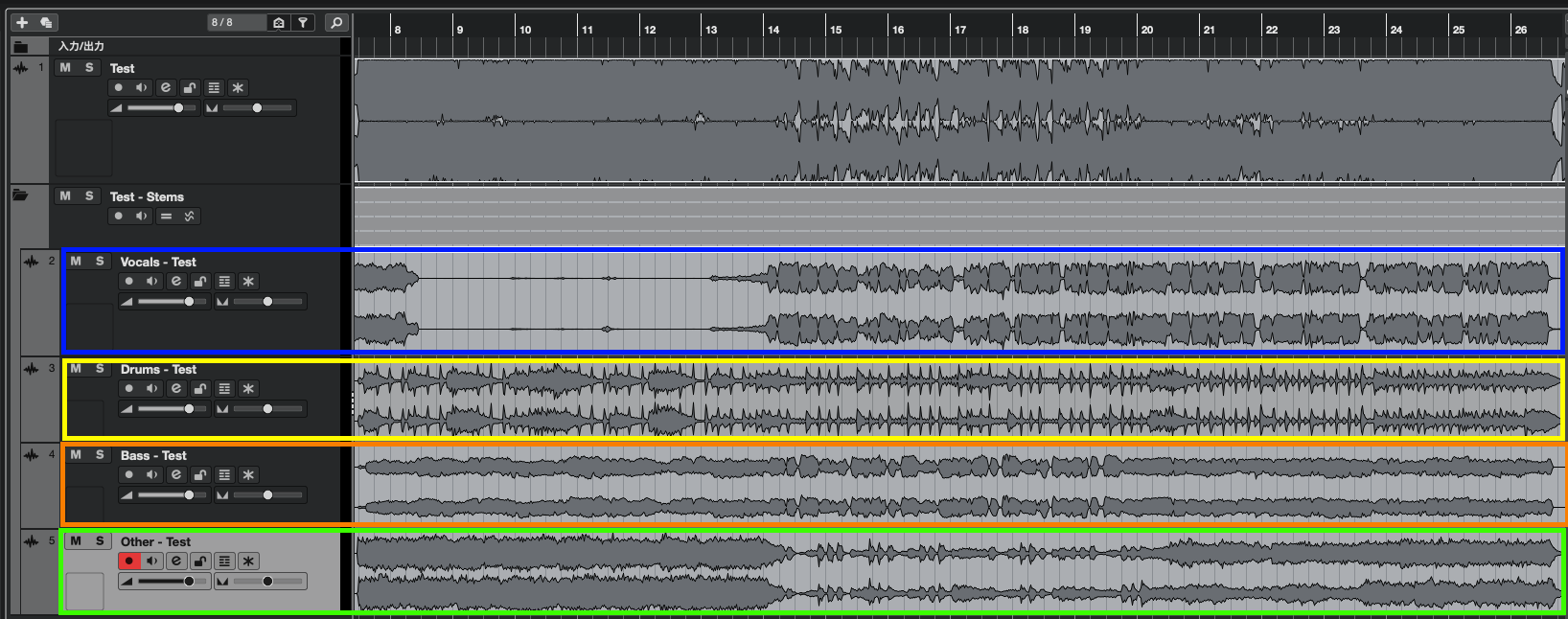
Cubase 15 のステム分離は、ステレオのミックス音源から以下の 4 種類のパートを抽出できます。
- Vocals(ボーカル)
- Drums(ドラム)
- Bass(ベース)
- Other(その他の楽器、ギターやピアノなど)
これによって楽曲のパート毎に聴くことが行えます。
別々のトラックとして生成されるので、エフェクト処理や、ピッチの変更なども自由に行えます。
ステム分離の使い方(初心者でも簡単)
操作は驚くほどシンプルです。
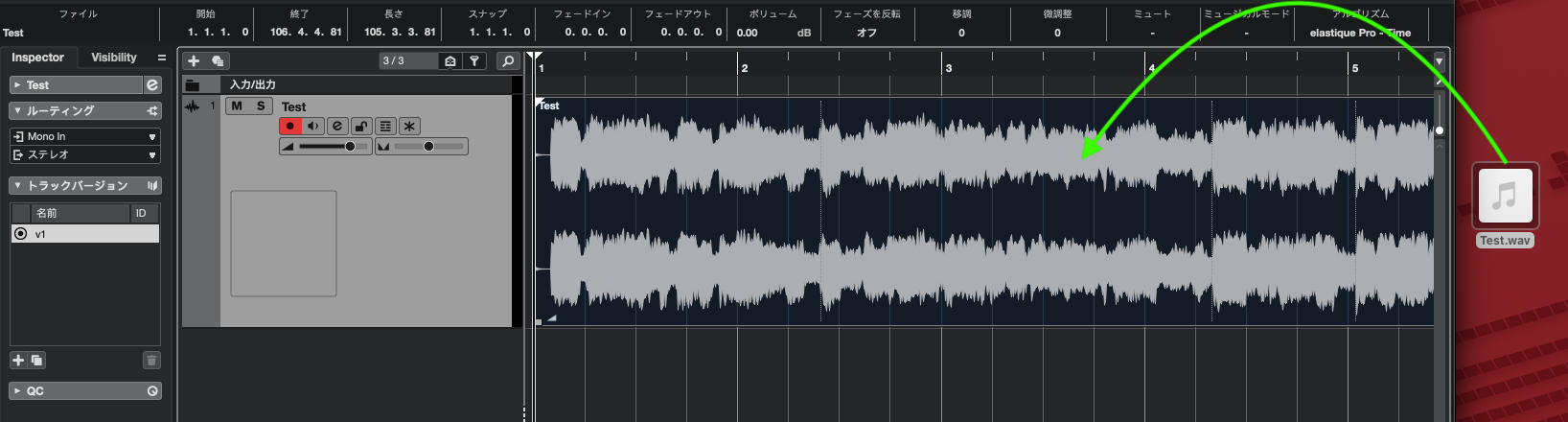
- まずは使用するトラックを Cubase 内にドラッグ&ドロップで取り込みます。
- 分離したいオーディオを選択し、
上メニューより、[Audio] – [ステム分離] をクリックします。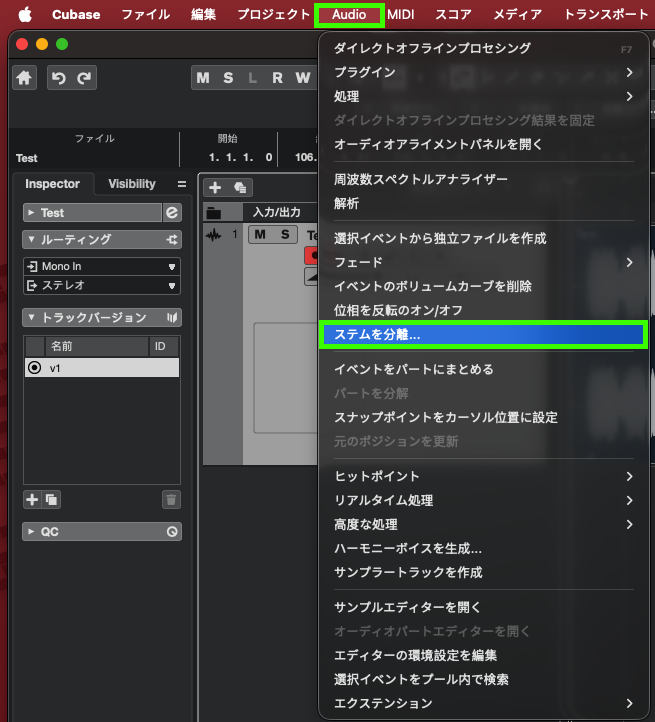
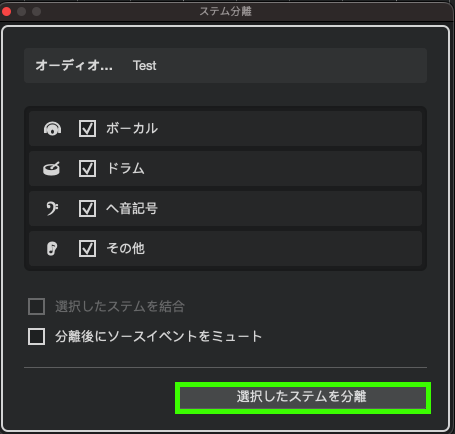
- 抽出したいパートにチェックを入れます。
- ボーカル
- ドラム
- へ音記号(Bass)
- その他(ギター、ピアノなど)
必要なものだけチェックを入れればOK
[選択したステムを分離] をクリックすると読み込みが開始されます。
曲の長さにもよりますが、4分程度でしたら、15秒ほどでステム分離が生成されます。
4. ステム分離されましたら、トラックができますので、用途に合わせて、ミュートやソロにし再生が可能です。
分離精度はどれくらい?
Cubase 15 のステム分離は、かなり実用的なレベルに達しています。
特に ボーカル抽出の精度が高く、残響や楽器の混ざりが少ない のが特徴。
ただし、Steinberg フォーラムでは、「SpectraLayers のほうが高品質モードを選べるため、より綺麗に分離できる」という意見もあります。
つまり、
- Cubase 15:手軽で速い。標準機能としては十分高品質。
- SpectraLayers:より細かい設定ができ、最高品質を求めるならこちら。
という住み分けになっております。
ステム分離の活用アイデア

1. ボーカル抽出して「カラオケ音源」を作る
ボーカルだけミュートにした状態で、
残りの「Other + Drums + Bass」のみで書き出しを行えば、簡単にカラオケ音源が作れます。
2. リミックス制作
ボーカルだけ抜き出して、別のビートに乗せる「リミックス」も役立てられると思います。
テンポ検出と組み合わせれば、かなりスムーズに作業できます。
テンポ検出の手順についてはコチラの記事を参照ください。

3. ドラムだけ抜き出してサンプル化
ドラムステムを抽出して、
- Groove Agent に読み込む
- サンプルとして切り刻む など、ビートメイクにも応用できます。
4. ベースラインやギターフレーズの耳コピ
ベースやギター(Other)抽出すれば、耳コピの難易度が一気に下がります。
特にロックやファンク系では効果絶大です!
5.コードトラックでコード分析
コードトラックを作成し、ステム分離したベースやOther トラックをドラッグすることでコードの解析も行えます。
コードトラックの作成は、[その他のトラックタイプ] – [コード] – [トラックを追加] より追加が可能です。
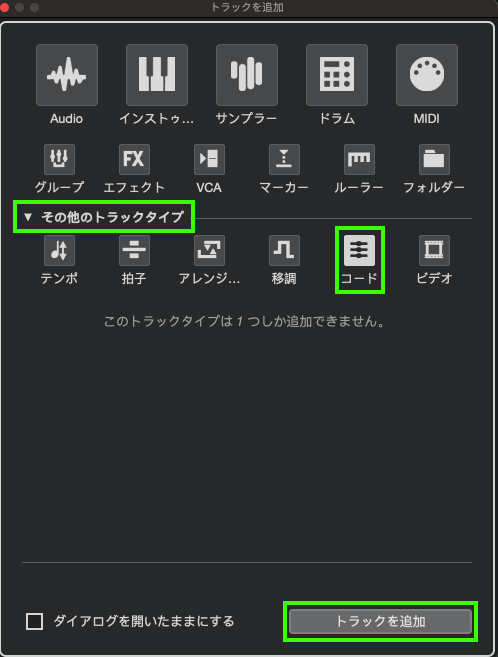
なお、精密ではないものの、耳コピなどの手助けにはなるかと思います。

6. ミックスの研究
楽曲をステム分離することで楽曲、ミックスの研究にも役立てることができます。
- ボーカルの EQ 感
- ドラムのバランス
- ベースの音作り などを分析するのも非常に勉強になります。
他ソフトとの比較
Cubase 15 のステム分離は優秀ですが、他ソフトと比較すると以下のような特徴があります。
| ソフト | 特徴 | 精度 | 価格 |
|---|---|---|---|
| Cubase 15 | DAW 内で完結。操作が簡単 | 高い | Cubase 本体に含まれる |
| iZotope RX 11 | ノイズ除去も最強。 細かい調整が可能 |
最高クラス | 高価 |
| Studio One 7 | 分離精度が高く、スピードも速い | 高い | DAW 本体に含まれる |
| SpectraLayers | 高品質モードあり。 細かい編集が可能 |
最高 | Pro 版は有料 |
Cubase 15 の強みは 「DAW の中で完結する手軽さ」 です。
外部ツールを立ち上げる必要がないので、作業スピードが圧倒的に速くなります。
ステム分離を使うときの良い点、悪い点、注意点

完全な分離はまだ難しい
AI 技術は進化していますが、さらにトラックの細分化ができればいいなと感じました。
- ギターとシンセが重なっている部分がある、。
- ボーカルの残響 などは完全に分離できない場合があり、他のトラックに入っている。
元音源のミックス状態に左右される
曲などにもよりますが、古い曲や Lo-Fi 系は、分離精度が落ちることがあります。
商用利用時は権利に注意
ステム分離した音源を公開する場合は、著作権に注意が必要です。
この点については、注意し、各々配慮を行いますようお気をつけください。
まとめ:Cubase 15 のステム分離は「使わないともったいない」レベル

Cubase 15 に搭載されたステム分離は、単なる“新機能”という枠を超えて、制作フローそのものを変えてしまうほどのインパクトがあります。
- 操作が簡単
- 精度が高い
- DAW 内で完結 という三拍子そろった非常に便利な機能です。
外部ツールを立ち上げる必要もなく、思い立った瞬間にステムを取り出せる手軽さは、
想像以上に大きなメリットです。
Cubase の中で ボーカル・ドラム・ベース・その他 を一瞬で分離できるようになったことで、
耳コピ、リミックス、カラオケ制作、ミックス研究など、あらゆる作業が驚くほどスムーズになりました。
分離精度も実用レベルに達しており、特にボーカル抽出はかなり綺麗。
「ちょっとフレーズを参考にしたい」「このパートだけ聴きたい」作業にもすぐ対応できます。
DTM 初心者から上級者まで幅広く活用できる機能となります。
正直、Cubase 15 を使っているのにステム分離を使わないのは本当にもったいない。 AI の力を活かして、作業の効率化だけでなく、アイデアの幅も広がるはずです。
まだ試していない方は、ぜひ一度触ってみてください。
“Cubase の中で完結する快適さ” を体感すると、
もう以前のバージョンには戻れなくなると思います。


コメント