

【Cubase】iPhone 録音をテンポに合わせる方法|ボイスメモ → MP3 変換 → テンポ検出まで完全解説
作曲をされている方なら共感できるかと思いますが、
i Phone のボイスメモで録音したギター・鼻歌・弾き語りを、
ギターピアノのフレーズや、ギターの弾き語り、鼻歌、など、思いついた瞬間に録れるのが魅力ですが、
そのままCubaseに取り込むと、録音したボイスメモは、フリーテンポで演奏しているため
「テンポが合わない」
「クリックなしで弾いたからズレてしまう」
といった問題が起こりますが、この記事でできるようになること
• iPhoneのボイスメモを MP3に変換してCubaseに取り込む方法
• Cubaseの テンポ検出(Tempo Detection) を使って自由テンポ素材を解析する方法
• 解析後のテンポマップを 正確に整えるコツ
• 最終的に素材を 制作に使える一定テンポのオーディオ素材に変換する方法
初心者向けにわかりやすく解説しますので、是非最後までご覧ください。
■ どんな場面で役立つテクニック?
このテクニックは、次のような場面で特に効果を発揮します。
- iPhoneで弾き語りを録音した
- クリックなしでギターやピアノを録った
- 即興演奏を曲を元にに伴奏をつけたい
- 昔の録音をDAW上で再利用したい
- ボイスメモの鼻歌から曲を作りたい
- 後からドラムやベースを重ねたい
自由に録った素材を“制作に使える素材”へ変換するための方法です。
テンポが合わない問題を解決できると、曲作りが一気にスムーズになります。
■ iPhoneボイスメモの共有とMP3に変換する手順
iPhoneのボイスメモは “m4a形式” で保存されます。
Cubaseでも読み込めますが、互換性や後の編集を考えると MP3に変換しておくのが安全 です。
● 手順 1:ボイスメモからファイルを共有
- ボイスメモアプリを開く
- 変換したい録音データを選択します。
- 共有ボタンをタップします。
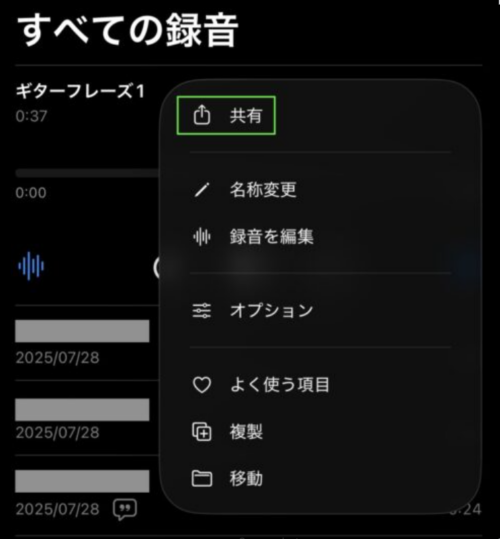
-
AirDrop(Macの場合) または iCloud Drive(Windowsの場合) へ送る
● 手順 2:PCでファイルを受け取る
なお、AirDrop は Mac のみでしか対応していないため、
Windows の場合には、iCloud Drive に保存を行い、
PC からアクセスしフォルダから取り出すことで、m4a ファイルを取得が行えます。
● 手順 3:MP3へ変換する
また初心者におすすめなのはオンライン変換です。
- ”m4a mp3 変換” でネット検索を行います。
- ファイルをアップロード
- MP3をダウンロードします。
iTunes(ミュージックアプリ)などでも変換できますが、オンライン変換が最も手軽です。
■ Cubaseに取り込んでテンポを合わせる方法

MP3に変換できたら、いよいよCubaseで編集していきます。
この度スケッチとしてボイスメモで録音したギターフレーズを例に解説させていただいます。
■ オーディオをCubaseに読み込む
- Cubase で新規プロジェクトを開く
- MP3ファイルをドラッグ&ドロップ
- トラックに配置する

この時点では、当然まだテンポはバラバラのままです。
■ テンポ検出を実行する
Cubaseの「テンポ検出」は、自由テンポの素材を解析し、
素材に合わせたテンポマップを自動生成する機能です。
操作は簡単で、
- オーディオイベントをクリックし選択します。
- 上メニュー [プロジェクト] – [テンポトラック] – [テンポ検出] をクリックします。
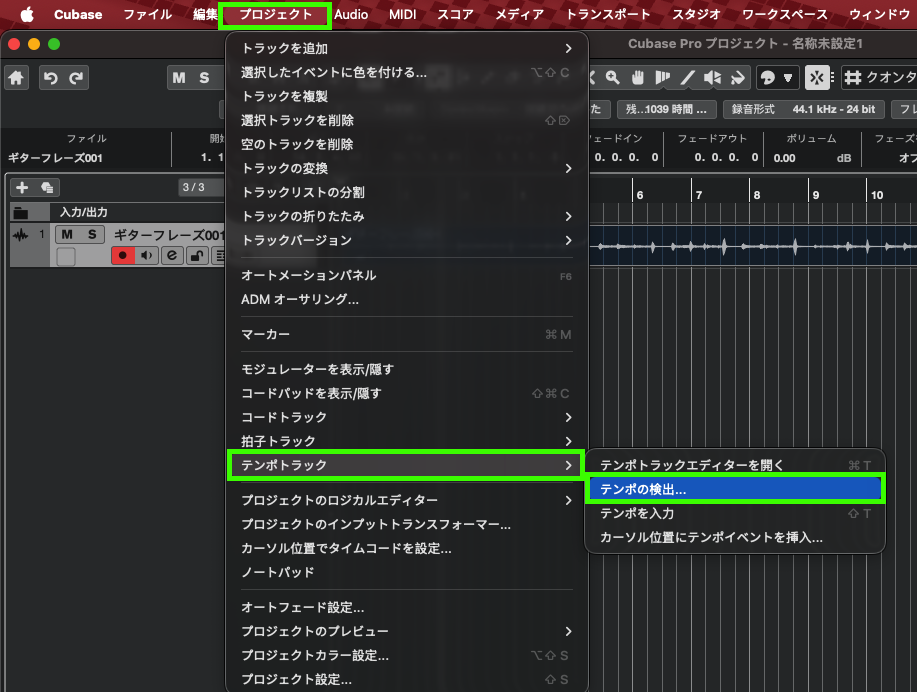
- 分析をクリックすることで、Cubaseが自動で拍を解析してくれます。
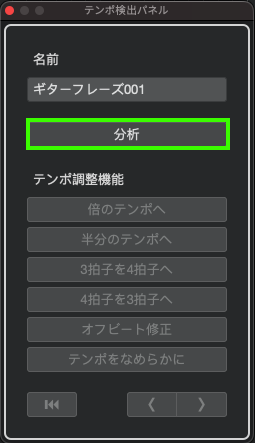
解析が終わると、テンポトラックに細かいテンポ変化が表示されます。
これで、プロジェクト側が素材のテンポに追従する状態になります。

この際に自動的にテンポトラックは自動的に生成されます。
■ テンポマップを微調整する
自動解析は完璧ではありません。
ギターフレーズや、アコギや弾き語りのような素材は揺れが大きいので、
演奏の前後の無音箇所をはさみツールを使いカットを行いましょう!
この時点でテンポは一定ではないものの、メトロノームとは一致しているかと思います。
素材を一定テンポに揃える(定義を書き込み)
テンポ検出でプロジェクトが素材に合わせた後、
続いて行う作業が、「定義をオーディオファイルに書き込み」です。
これを実行すると、
- 自由テンポの素材 → 一定テンポに伸縮されたオーディオ素材に変換できます。
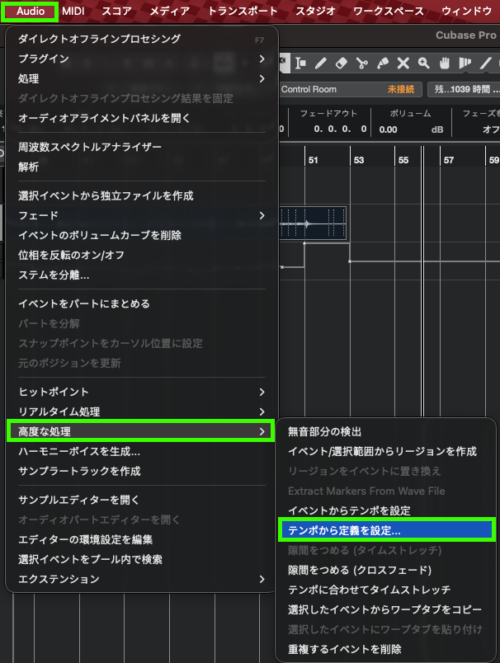
手順は、上メニューより
[Audio] – [高度な処理] – [テンポから定義を設定] の順に選択します。
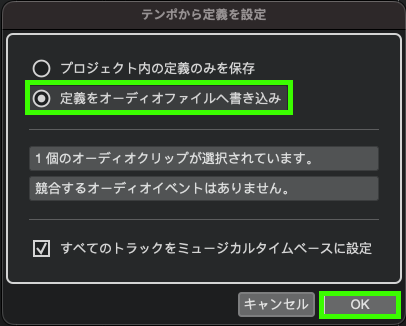
続いて、 [定義をオーディオファイルに書き込み] – [OK] をクリックします。
上記を実施後、テンポトラックのOFF にし、拍子を4/4 に変更します。
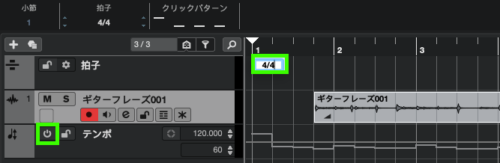
ここまで作業が完了しましたら、任意で設定したテンポに自動的トラックが追従します。
プロジェクトのテンポを上げ下げを行うことで、オーディオファイルのテンポも変更されます。
この際、オーディオファイルのピッチには影響しないことがとても素晴らしいです!
ここから、ドラムやベースを打ち込んだり、
またギターフレーズをレコーディングしたりと可能性が広がっていきます。
非常に便利な機能です。
こちらは試しにテンポアップさせてBPM 110 に設定を行い
簡単なドラムフレーズを打ち込んだものとなります。
曲のデモでメンバー間でのイメージを伝えるには十分かと思います。
■ まとめ:自由テンポの素材を“使える素材”に変換しよう

iPhoneのボイスメモで録った音声は、 そのままだとテンポが揺れていて扱いにくいですが、
- MP3に変換してCubaseに取り込む
- テンポ検出を行い、曲の前後を削除する
- 定義をオーディオファイルに書き込みを実施し、任意のテンポに調整を行う。
という流れを覚えておけば、 どんな自由演奏も制作に使える素材へと生まれ変わります。
是非とも日頃撮り溜めた曲のアイデアなどを、Cubase に読み込み楽曲のアレンジや感性に向けて活用ください。


コメント