
Cubase コードトラック完全ガイド|Chord Assistant・近接・五度圏で迷わないコード進行作り
ギターを弾きながら作曲を行なっていると、「コード進行がマンネリ化してしまう」
「メロディは浮かぶけれど、コード進行がなかなか決まらない」
「コード進行にアレンジ加えたいが、どう広げればいいかわからない」
という壁にぶつかることがあります。
そんなときに強力な味方になってくれるのが “コードトラック” です。
Cubase をはじめ、様々な DAW ソフトに搭載されているこの機能は、
単なるコードのメモではなく、
作曲全体を把握するための 道導となる “音楽的ナビゲーション” の役割を果たします。
この記事では、Cubase のコードトラックを使うことで得られるメリットや、
Chord Assistant・近接機能を活用したコード進行作り、
さらにギタリスト視点での使い方まで、初心者にもわかりやすく解説していきます。
コードトラックは「作曲の指針」を作る最強ツール
コードトラックを作る最大のメリットは、曲全体の骨格が一気に見えるようになることです。
メロディやリズムは後からいくらでも変えられますが、
コード進行は曲の雰囲気を決定づける重要な要素。
こちらがしっかり、固まるだけで、作曲の迷いが大幅に減ります。
コード進行が決まると作曲が進む理由
- 曲の “流れ” が明確になる
- メロディの方向性が自然に決まる
- ベースラインやリズムのアイデアが湧きやすくなる
- 曲の構成(Aメロ・Bメロ・サビ)を作りやすくなる
特に初心者は「次、どのコードを選べばいいのか」で悩みがちですが、
コードトラックを使えば視覚的に進行を管理できるため、
音楽理論が苦手でも安心して作曲を進められます。
コードトラックの作成方法
Cubase 画面にて、トラック追加 [+] より、
[その他のトラックタイプ] – [コード] – [トラックを追加] の順にクリックすることで作成が可能です。
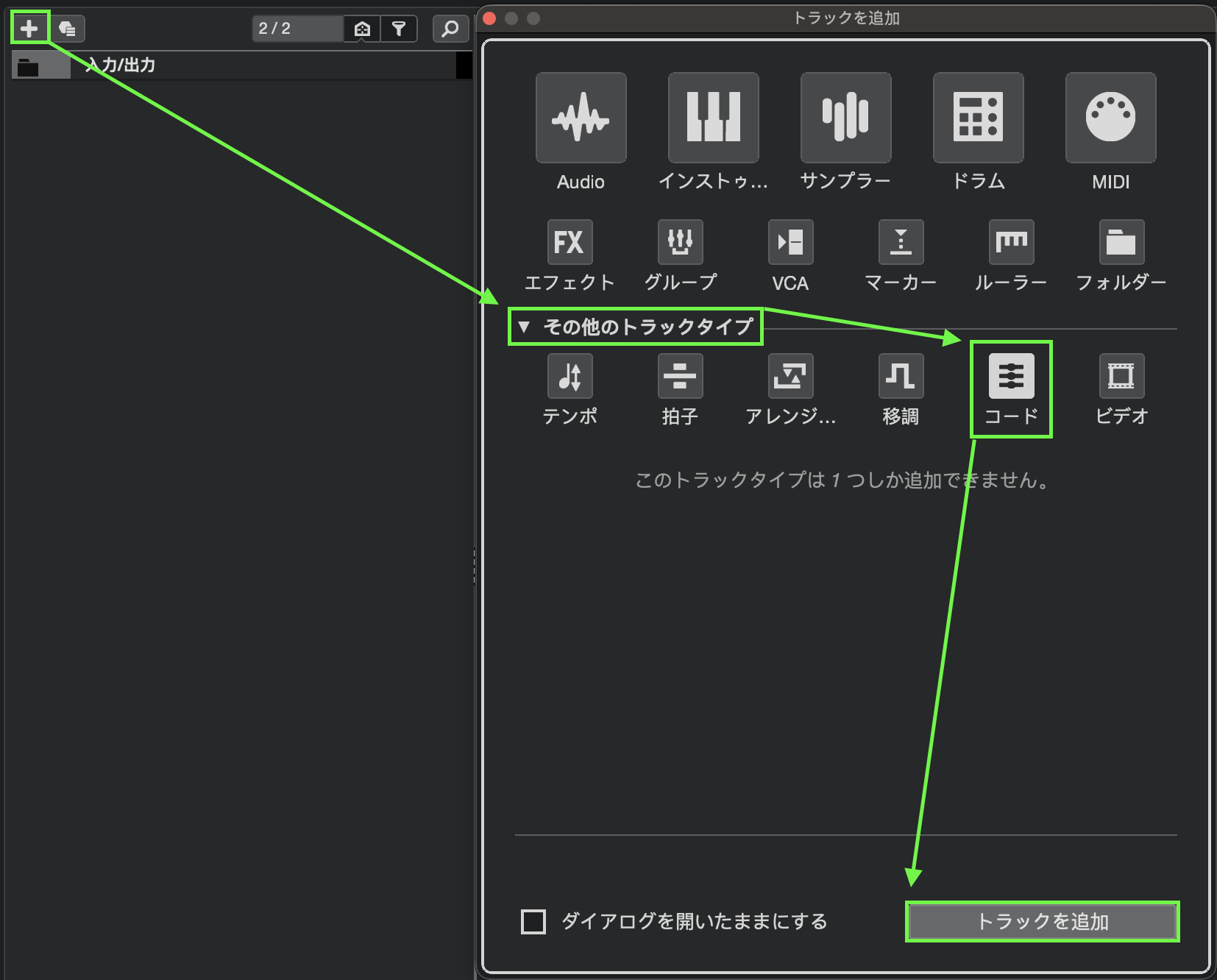
なお、コードトラックは 1 プロジェクト内に 1 つまで作成が可能です。
コードの入力方法
コードトラックが作成できましたら、
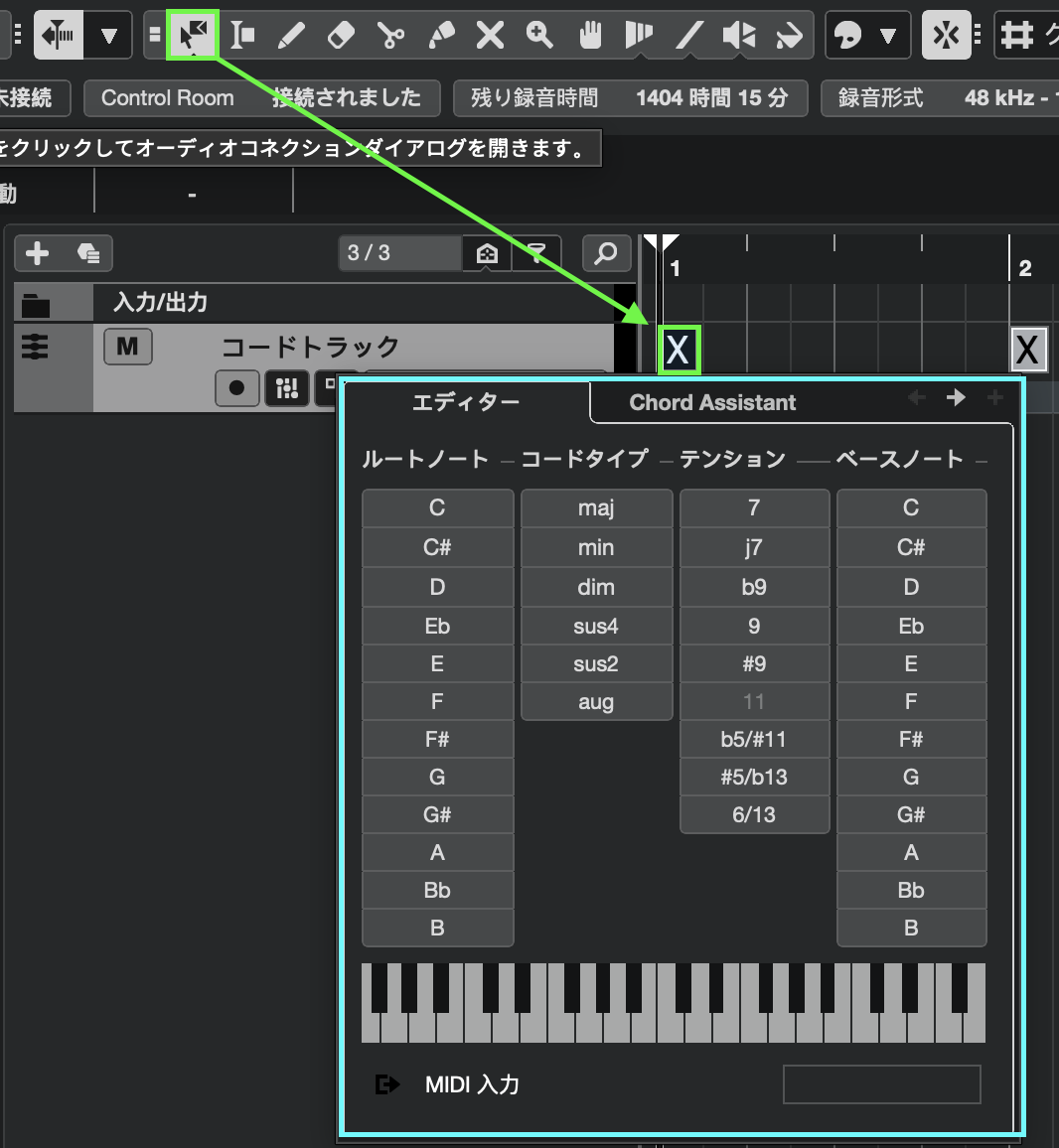
早速鉛筆ツールに切り替えてコードを入れたい箇所を書き込んで行きます。
この時、コードはまだ選択されていないため、[X] と表示されます。
今回は例として1小説の頭に 1 つずつ配置しております。
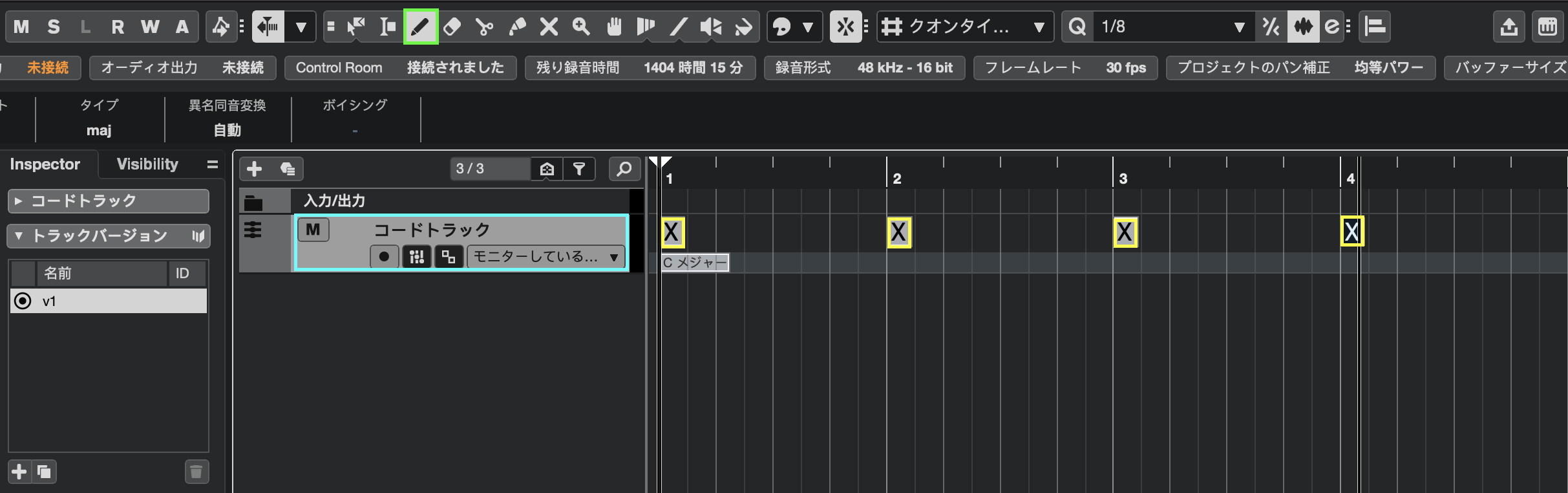
任意の箇所に書き込みが行えましたら、[オブジェクト選択ツール] に持ち替えて、
[X] をクリックすることで、コード入力を行うことができます。
コード進行があまりわからない場合や、参考にするコード進行がない場合は
コチラの記事より、コード例を参考にしてみてください。
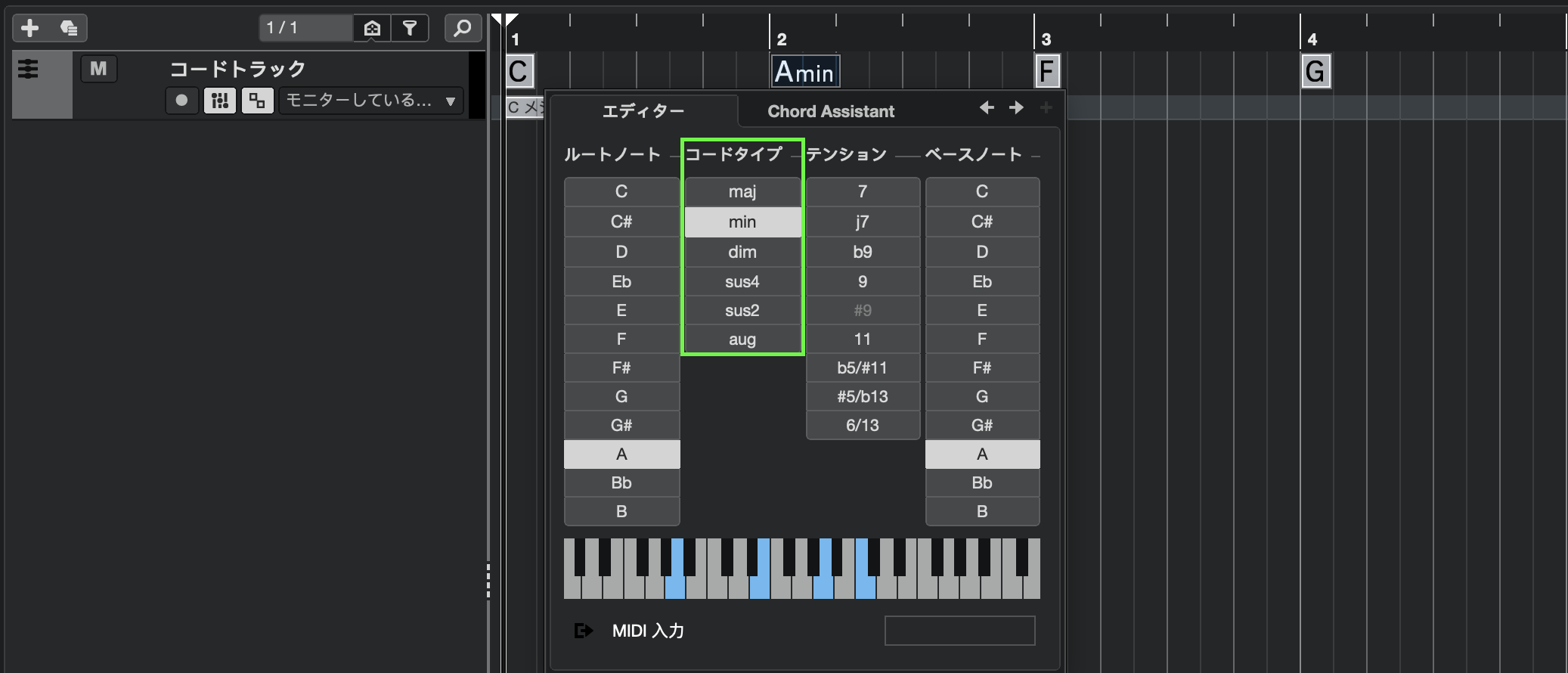
今回は上記の記事にもある、コード進行、C – Am – F – G を入力してみました。
マイナーコードを選択する場合は、”コードタイプ” の項目より、
[min] を選択することでマイナーコードの入力が可能です。
再生する楽器を選択する
コードの入力が完了しても、その時点ではただのコード表記のみです。
再生を行なってみても何も音は出ません。
コード入力した音を出力するためのトラック作成と、楽器を選択する必要があります。
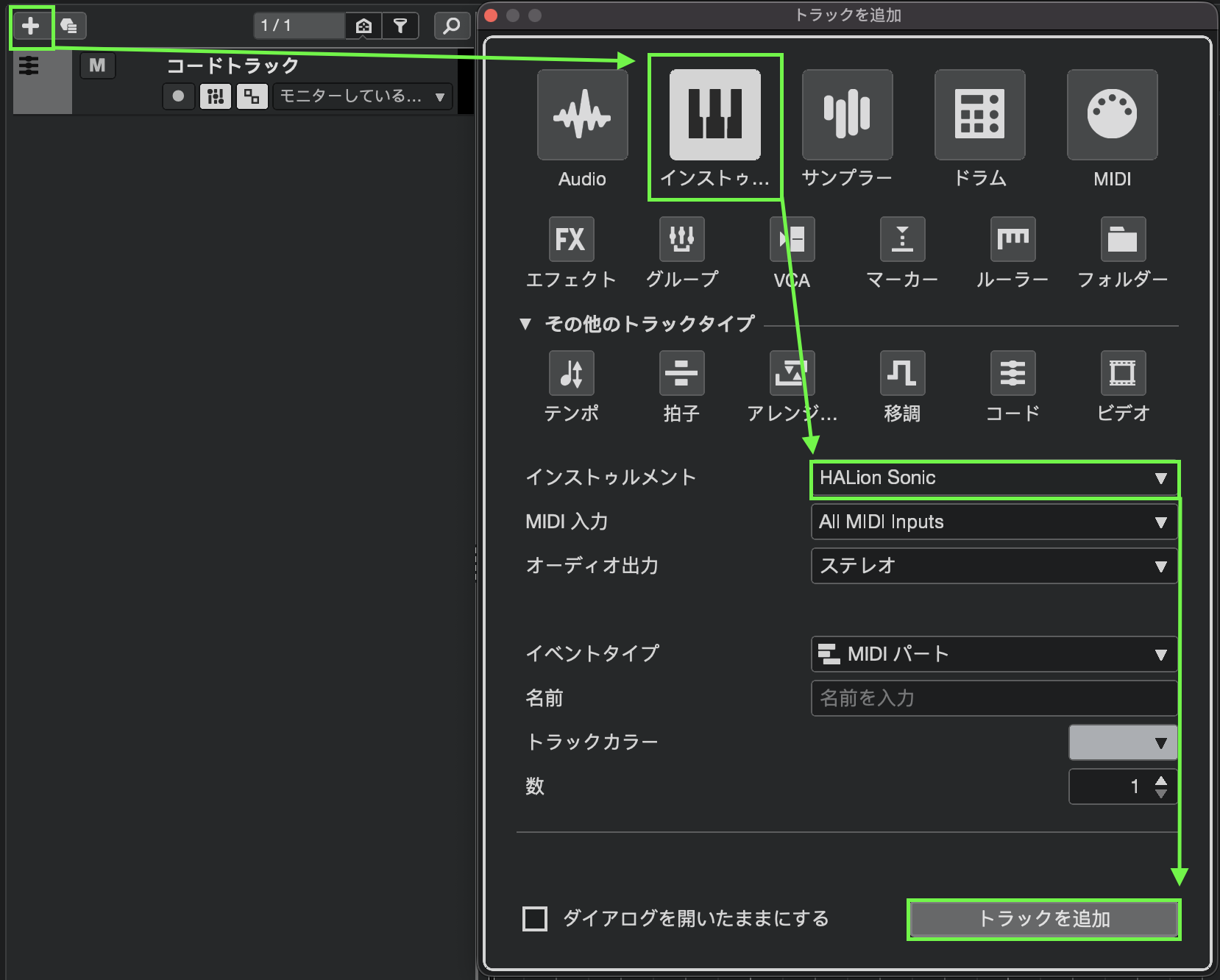
今回は、膨大な楽器の音色を内蔵している、Cubase 付属ソフトのHALion Sonic を活用します。
※ もちろん任意のプラグインでも問題ありません。
トラックの作成手順は以下となります。
トラック追加 [+] より、
[インストゥルメント(トラック種類)] – [インストゥルメント(選択タブ)] – [トラックを追加] の順で作成が可能です。
トラックが追加できましたら、続いては音色を選択します。
今回は試しにギター音源を選択してみました。
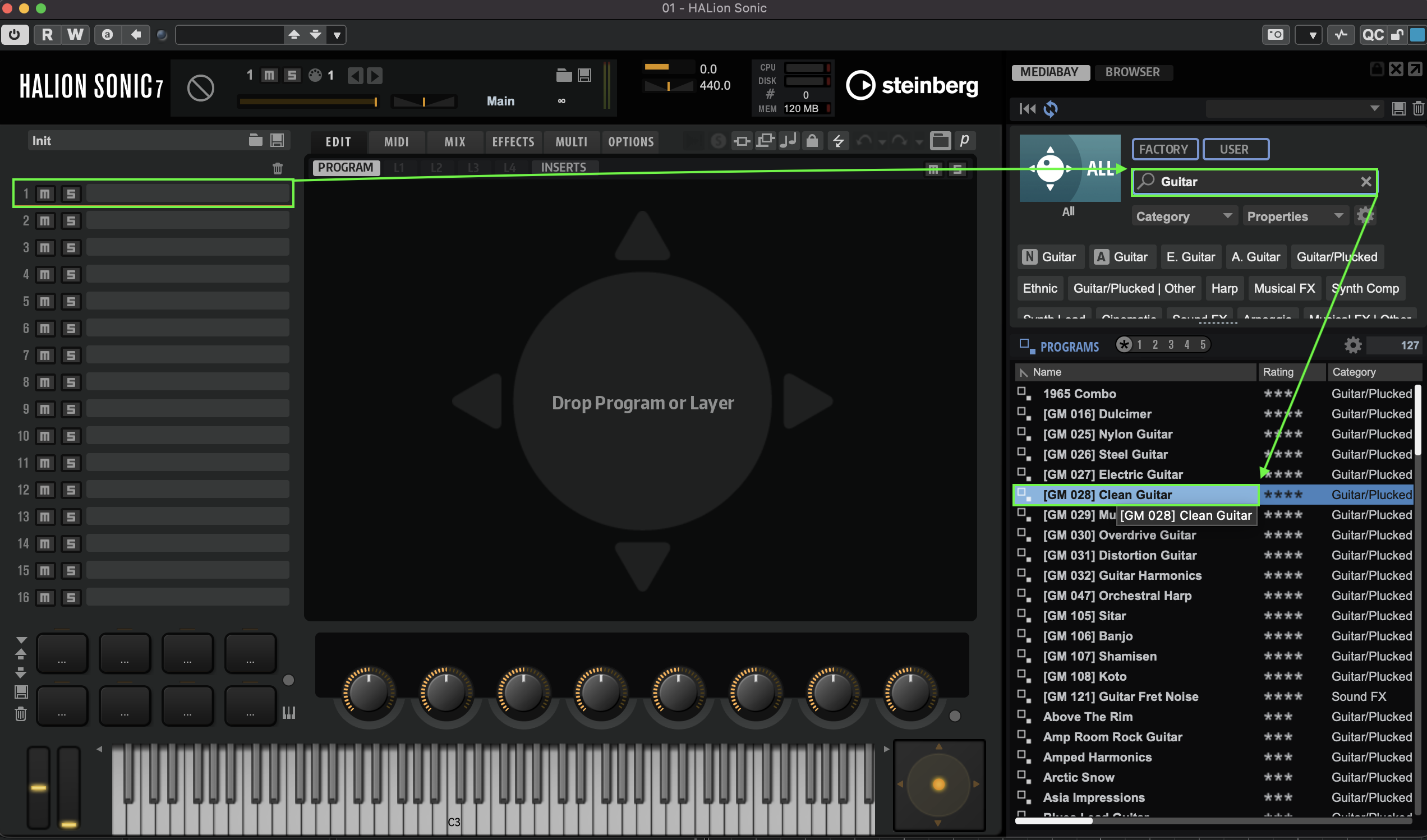
コードトラックを再生するトラックを選択する。
インストゥルメントトラックおよび、音色の選択が行えましたら、
コードトラックに表示されている項目、[モニターしているトラックを使用] を部分をクリックし、コードを鳴らすトラックを、トラックを選択します。
※ 今回であれば、[HALion Sonic 01] を選択します。
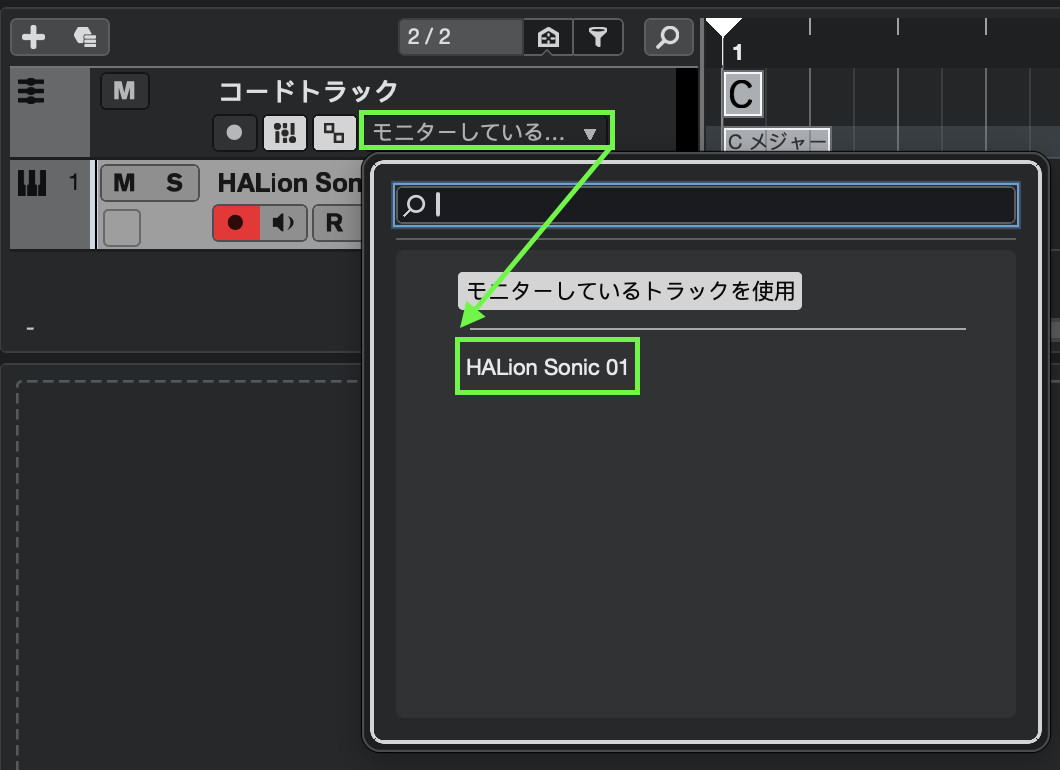
ここまで操作すると再生ボタンを押すことで設定したコードが、選択した楽器(音色) で再生することができます。
ボイシングについて
コードトラックのコードは、ボイシングを変更することができます。
ピアノやギター演奏において、同じコードで同じ構成音であっても、
楽器の特性上、ルート音の高さやルート音から構成音までの高さが異なります。
ボイシングの変更方法は、コードトラックを選択し、左ゾーンの [Inspector] – [ボイシング] の項目より、設定することが可能です。
※ デフォルトの値は、ピアノになっています。
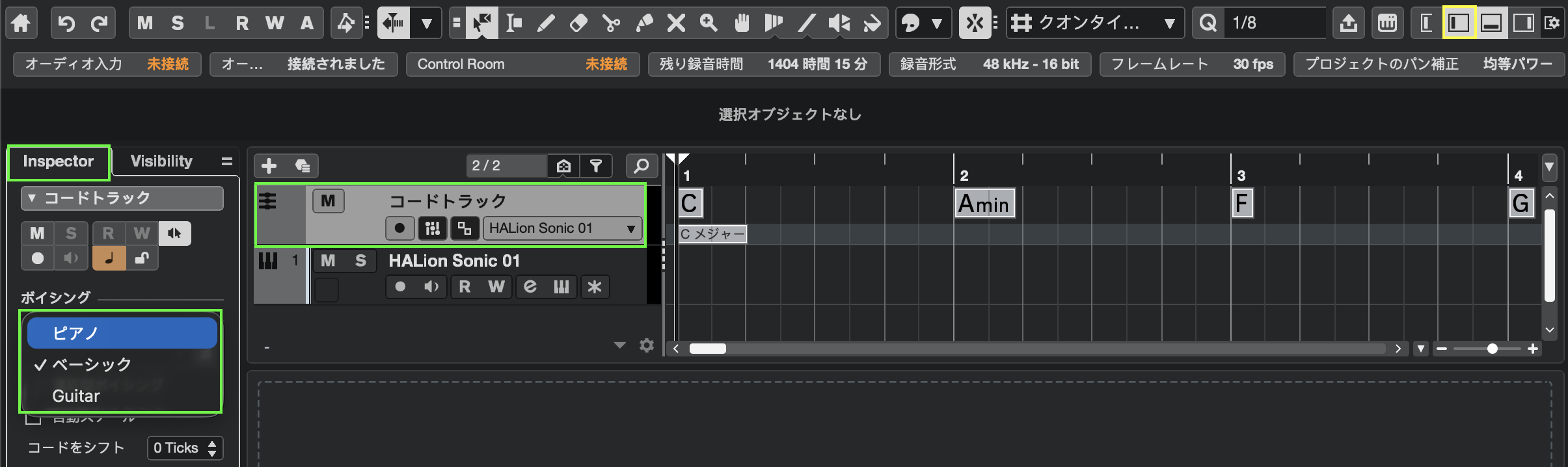
左ゾーン、Inspector が表示されていない場合は、右上のアイコンをクリックすることで表示可能です。
Chord Assistant 機能で「迷わないコード進行作り」

さて、コードトラックの作成とコード入力が行えたが、
実際に、コード進行が思いつかない場合や、コードアレンジが思いつかない!という時に
手助けしてくれる強力な機能である Chord Assistant 機能 を紹介します。
リスト、近接、五度圏と 3 種類があり
それぞれを機能を理解することで、コード進行作りのアイデアやマンネリ化を打破できます。
Chord Assistant の魅力
Chord Assistant は、音楽理論に基づいて
”次に来る可能性の高いコード” を提案してくれる機能です。
この機能を用いることで、
- 王道進行を作りたい
- 少し変化をつけたい
- 意外性のある進行を試したい
視覚的にコード候補を提示してくれるため、
初心者でも“理論的に破綻しない進行”を簡単に作れます。
リストでコード候補を俯瞰して選ぶ
Chord Assistant 機能にある、リストは、
選択中のコードに対して理論的に関連するコードを一覧で表示してくれる機能です。
コードの種類や役割を視覚的に把握できるため、コード進行を組み立てる際の“辞書”のような役割を果たします。
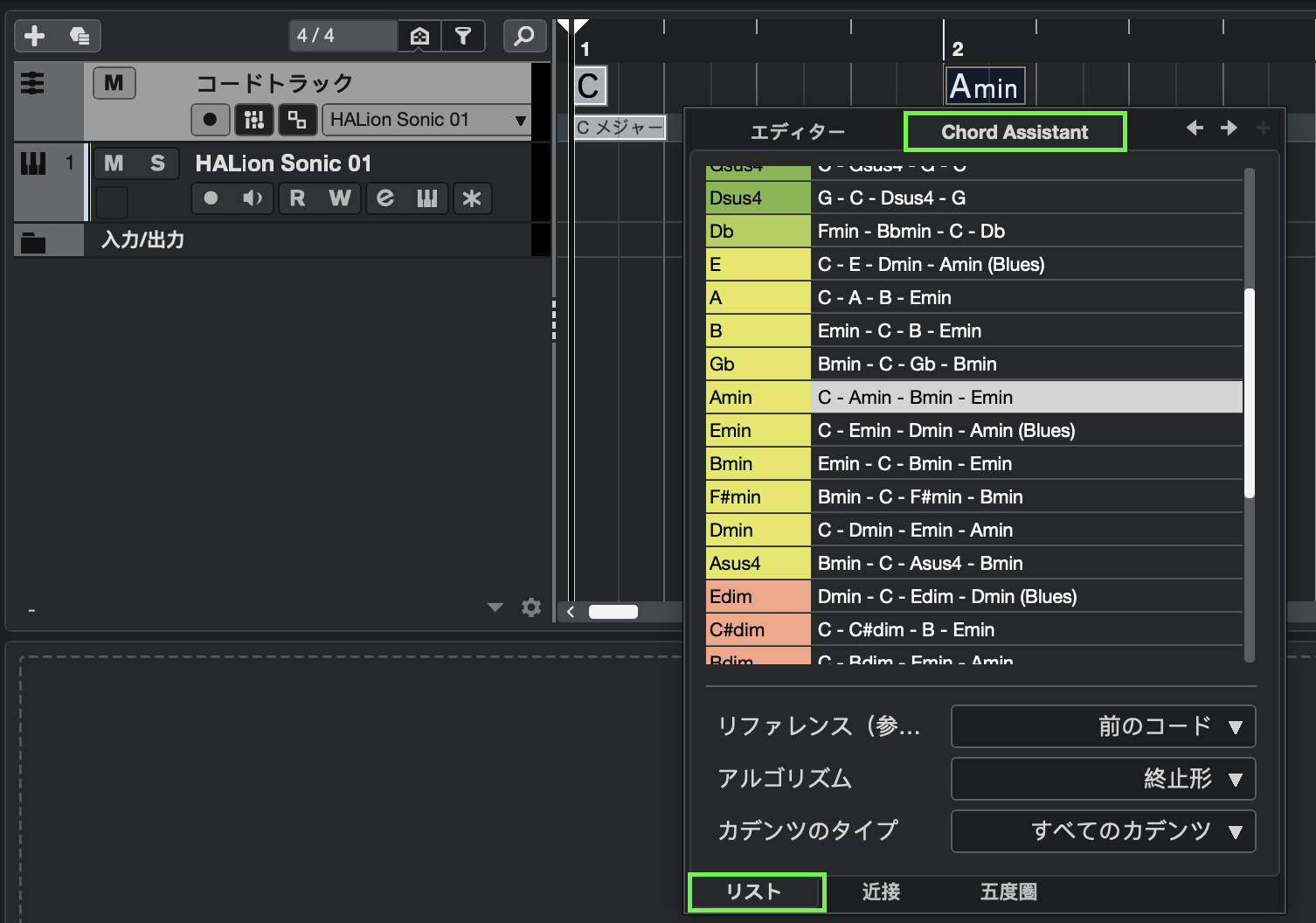
一覧で表示されることで、 「このコードの代理は何があるのか」 「似た響きのコードはどれか」 「テンションを加えるとどう変わるのか」 といった比較が非常にしやすくなります。
緑 > 黄色 > 赤 と上から順に親和性の高いコードとなります。
- 代理コードを探しやすい
- テンションコードや拡張コードを選びやすい
特に、コードの知識がまだ浅い初心者にとっては、
“どんなコードが存在するのか”を視覚的に学べるため、作曲の幅が一気に広がります。
ギタリストのように「手癖で弾けるコードが偏りがち」な人にも、 新しい響きを取り入れるきっかけになる便利な機能です。
近接機能で自然な流れを作る
近接機能は、前後のコードとの距離(音の近さ)を考慮して候補を表示してくれる機能です。
これにより、コードチェンジが滑らかで自然な進行を作りやすくなります。
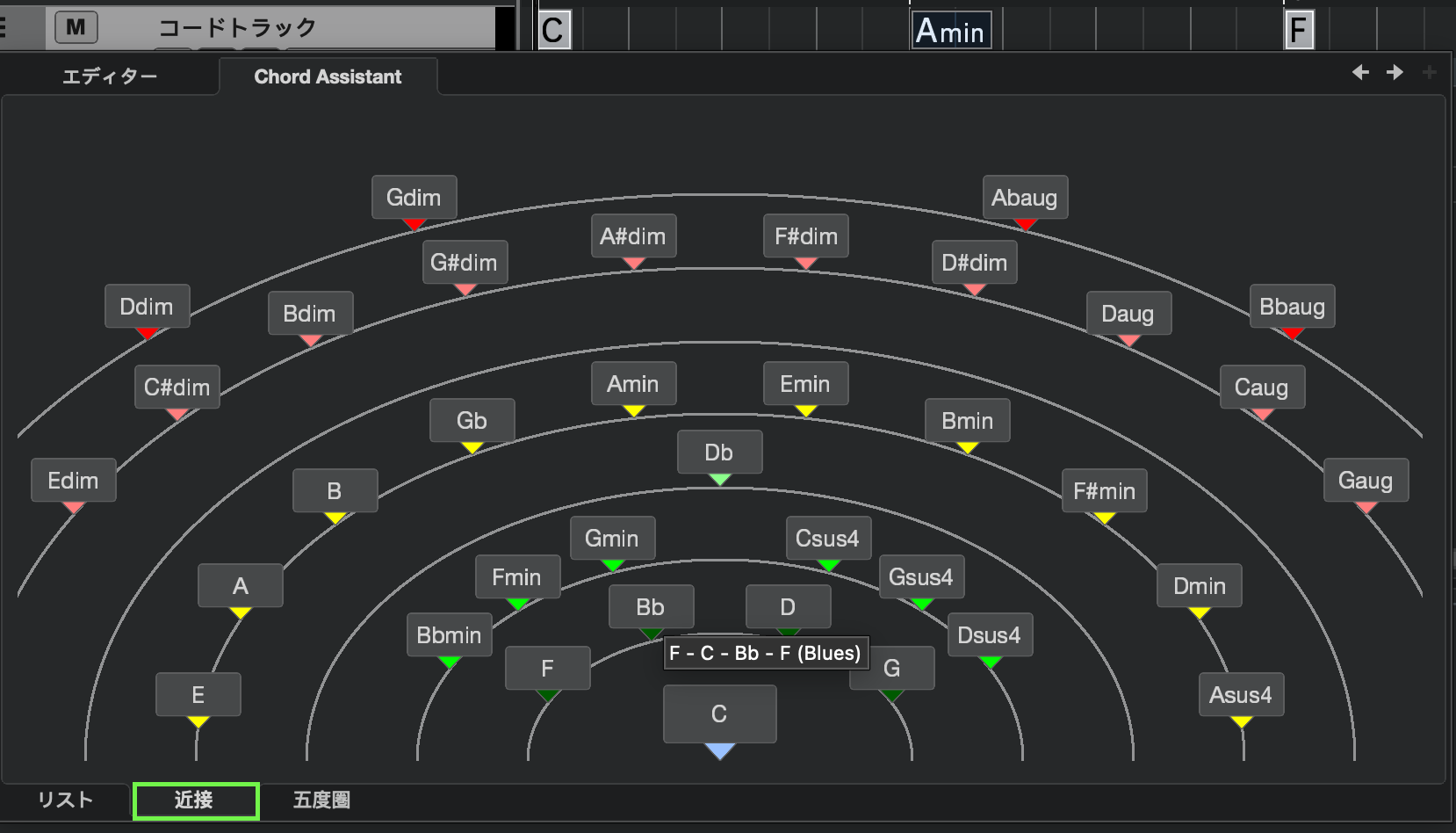
- 不協和が起きにくい
- 視覚的にコード選択がわかりやすい
特にギターやピアノで演奏する場合、コードの“近さ”は非常に重要。
この機能を使うことで、理論的にも演奏的にも無理のない進行が作れます。
五度圏で調性に沿った自然な進行を作る
五度圏は、音楽理論の中でも特に重要な調性(キー)とコードの関係性を円形にまとめた図です。 CubaseのChord Assistantでは、この五度圏を使ってコード候補を表示するモードがあり、
“キーに沿った自然なコード進行”を直感的に作ることができます。
右上の項目では、[メジャー] と [マイナー] を選択でき、
中央矢印をクリックすることで五度圏が回転し、キー変更が行えます。
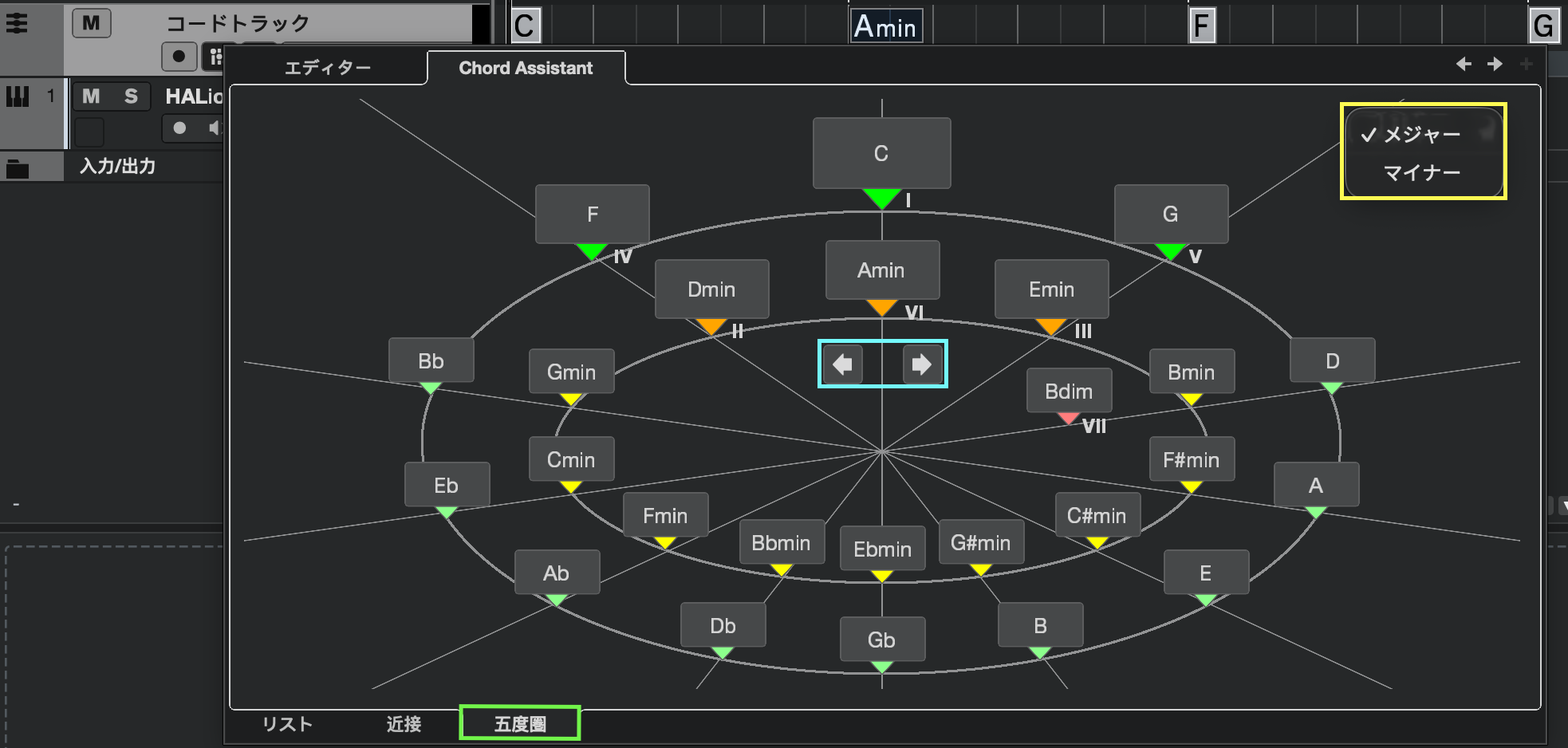
五度圏を使うと、
「このキーでよく使われるコードはどれか」
「隣り合うコードはどんな関係性か」
「転調するならどの方向が自然か」 といった判断が視覚的にできるようになります。
- キーに沿った自然なコード進行が作れるので王道の進行を作成しやすい
- 隣接するコードが関係性の強いコードとして表示される
- メジャーとマイナーを切り替えることで曲調にあったらコード選択しやすい。
五度圏は、音楽理論を深く知らなくても“円の中で近いコードを選ぶだけ”で、 自然で破綻のないコード進行が作れるのが大きな魅力です。
楽器未経験の方や、DTM 初心者にとってコードを容易に選びやすく、
まずはコード進行を学ぶには、最適なツールです。
コードトラックから、トラックへMIDI 化

コード進行が決まりましたら、インストゥルメントトラックへ、MIDI 展開が行えます。
手順はコードを選択し、(複数選択も可)事前に作成している、
インストゥルメントトラックにドラッグ & ドロップ行いましょう!
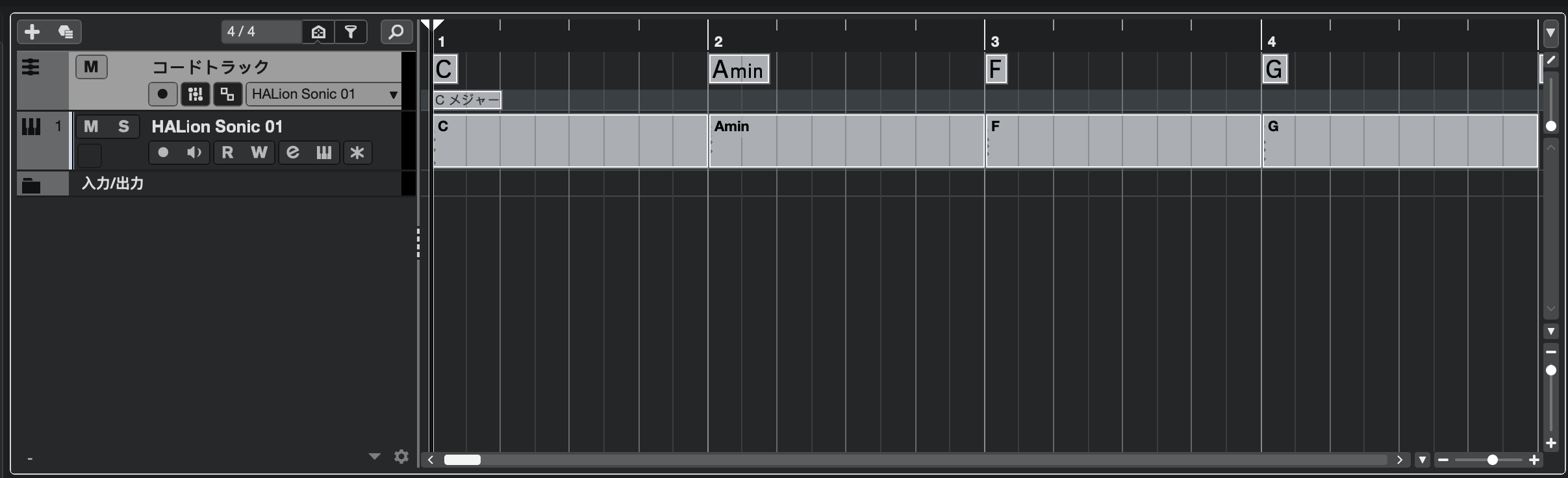
この時、コードトラックのボイシングが選択されるため、
ドラッグ先のトラックが、ピアノ、ギターに応じて
ボイシングの設定を変更するようにしましょう。
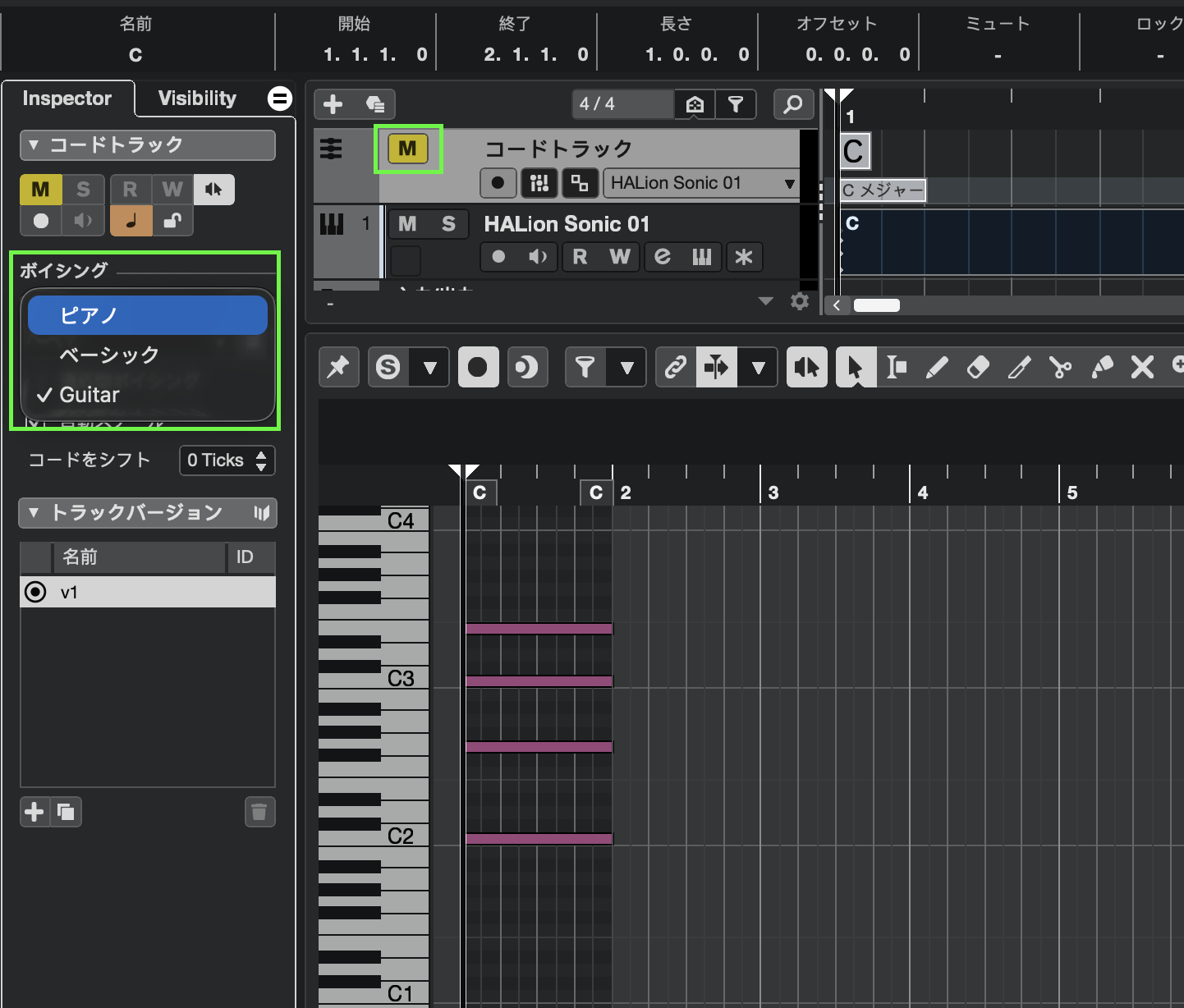
トラックへのMIDI 化のため、ドラッグ&ドロップが行えましたら、
コードトラックと重複し音が、発音されるため、コードトラックは、ミュートしておきましょう。
ギタリストにとってのコードトラックの利点
筆者のようにギターをメインにしている人にとって、コードトラックはさらに便利です。
ギターコードは手癖で弾けるけれど、
- ピアノのボイシングがわからない
- ベースラインの動きが単調になりがち
- キーボードのコードが苦手
こうした悩みを一気に解決してくれます。
ピアノの自然なボイシングを自動生成
コードトラックに沿ってMIDIを生成すれば、 “ピアノらしいコードの鳴り方”を簡単に作れます。
ベースラインも自動で安定
コードトラックを基準にベースを打ち込めば、
ルート音を中心にした安定した基本的なベースラインが自然に作れます。
また少し動きを加えて、グルーヴのあるベースに仕上がります。
ギター以外の楽器のアレンジが一気に楽に
コードトラックがあることで、 「このコードならこの音が使える」という指針が明確になるため、 ギター以外の楽器アレンジが驚くほどスムーズになります。
コードトラックは“作曲の地図”になる
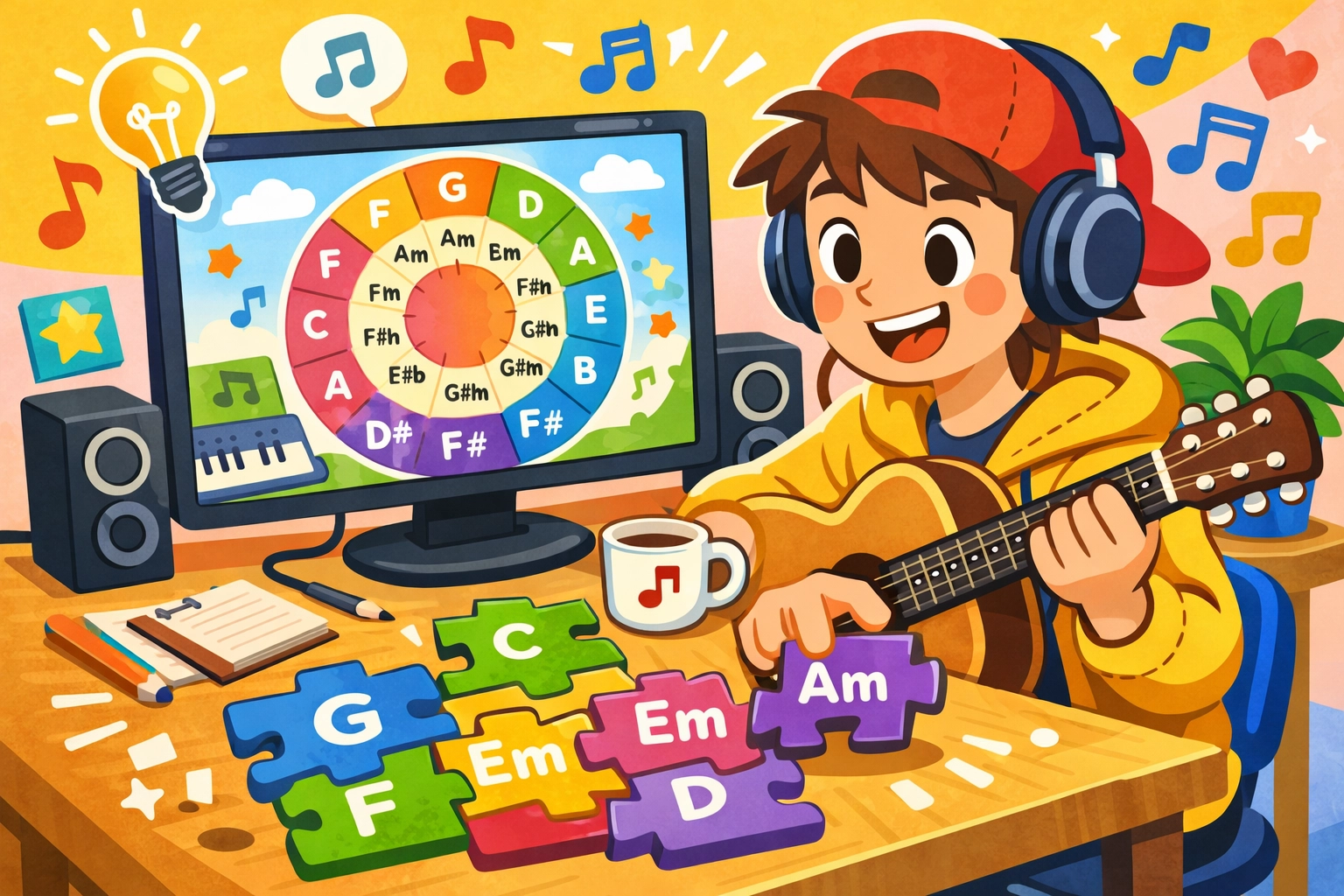
コードトラックを使うことで、 作曲の迷いが減り、アレンジの幅が広がり、 さらに他の楽器の打ち込みもスムーズになります。
特に初心者や、ギターを中心に作曲している人にとっては、
「音楽理論の壁を飛び越えるための強力なツール」と言っても過言ではありません。
- 何から作ればいいかわからない
- コード進行がワンパターンになる
- ピアノやベースのアレンジが苦手
こうした悩みを抱えているなら、 まずはコードトラックを作るところから始めてみると、 曲作りが驚くほどスムーズに進むはずです。
コードトラックを使えば、DAW上で瞬時に切り替えられることで、
アレンジのアイデアがどんどん湧いてきます。
是非、コードトラックをご活用し、新たな楽曲制作や、
制作途中で行き詰まった曲にコードアレンジを加えてみるのはいかがでしょうか?
コメント