
以前、 Cubase 15 の変更点(Cubase Hub や UI 変更など) をご紹介させていただきました。

今回は、Cubase 15 の中でも、最も大きなインパクトを与えてくれた新機能
OmniVocal(オムニボーカル)Bata を紹介させていただきます。
ついに、Cubase の インストゥルメント トラックで “歌う” ようになったわけですが、
これは Cubase の歴史の中でも大きな転換点だと感じました。
これまでデモ曲、仮歌制作といえば、
- ボーカロイド
- SynthV
- 外部の歌声合成ツール
- あるいは自分で歌う(環境や時間帯を選ぶため、僕はこれが苦手…)
といった選択肢がありましたが、
Cubase 15 では DAW内で完結して歌声を作れる ようになりました。
追加で外部ソフトを買い足す必要がありません。
これにより場所や時間を選ばす、歌モノの楽曲制作を行うことが可能となりました!
「歌モノを作りたいけど、歌わせる手段がない…」 そんな悩みを抱えていた方にとって、OmniVocal はまさに革命的な機能だと感じています。
この記事では、OmniVocal の使い方から、実際に触って分かったメリット・デメリット、各パラメーターの解説まで、初心者の方にも分かりやすくまとめていきます。
また、CUBACE 15 より搭載された、”メロディックパターンシーケンサー” が気になる方は、併せてコチラもご覧ください。
OmniVocal はどんなプラグイン?ざっくり概要
OmniVocal は、Cubase 15 から新しく搭載された 歌声合成エンジン です。
これまでの Cubase には「歌わせる機能」は存在しませんでしたが、
ついに DAW 上だけで完結して “歌声” を作れるようになりました。
この技術の背景には、YAMAHA が長年培ってきた音声合成技術が使われています。
YAMAHA といえば、ボーカロイドをはじめとした歌声合成の分野で世界的に実績のあるメーカーです。
そのノウハウが Cubase に直接組み込まれたことで、
自然で聴きやすい歌声を、誰でも簡単に生成できるようになったわけです。
公式ページ(OmniVocal)
出典:Yamaha公式ニュースリリース
OmniVocal の特徴
- Cubase 標準搭載(追加料金なしで使える)
シリーズ問わず使用することができる(Cubase Pro / Artist / Essential / AI / LE ) - 歌詞を入力するだけで歌ってくれる(日本語と英語に対応)
- ピッチやリズムの調整が Key Editor と完全に統合
- ビブラートやアタックなどの表情付けも可能
- 仮歌制作やメロディ確認に最適
- 初心者でも扱いやすいシンプルな設計
特に「Cubase 内で完結する」という点は大きく、 これまで外部ツールを使っていた作業が、Cubase だけで完結する制作フローに変わります。
他の歌声合成とのカンタン比較
■ ボカロ
- キャラ性が強い印象
- 表現や個性の幅が広い
- ただし操作はやや複雑
■ SynthV
- 現状トップクラスの自然さ
- 有料ボイスが豊富な印象
- 外部ツールなので連携が必要
■ OmniVocal
- Cubase 内で完結
- 操作がシンプル
- 仮歌用途に最適
- Cubase 15 標準搭載
「歌声合成を初めて触る人」にとっては、OmniVocal が一番入りやすいと思います。
OmniVocal の基本的な操作方法
OmniVocal は、Cubase 15 の中でも特に“触ってすぐに楽しさが分かる”機能です。
ただ、歌声合成に触れたことがない初心者の方だと
「どうやって歌わせるの?」と最初は戸惑うかもしれません。
ここでは、初めて Cubase を触る人でも迷わないように、OmniVocal の基本操作を順番に解説していきます。
1. トラックを追加する
まずは、OmniVocal を使うためのトラックを作成します。
- プロジェクト画面のトラック レーン [+] アイコンをクリック
- [インストゥルメント] の一覧の中から [Synth] – [OmniVocal] を選択
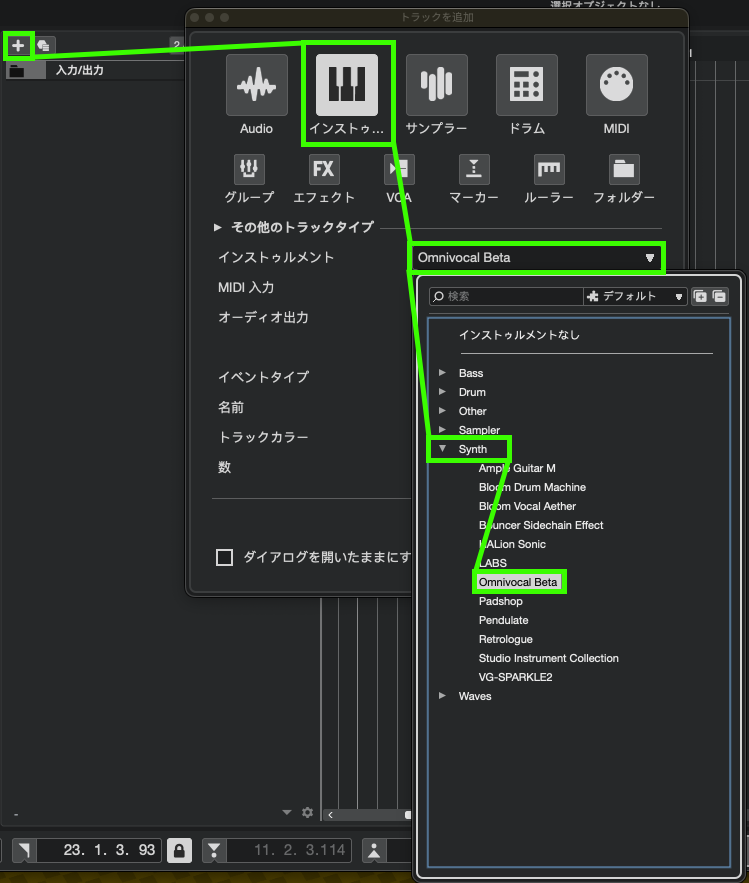
- 任意のトラック名をつけて [OK] をクリックしすると、OmniVocal Beta が起動します。
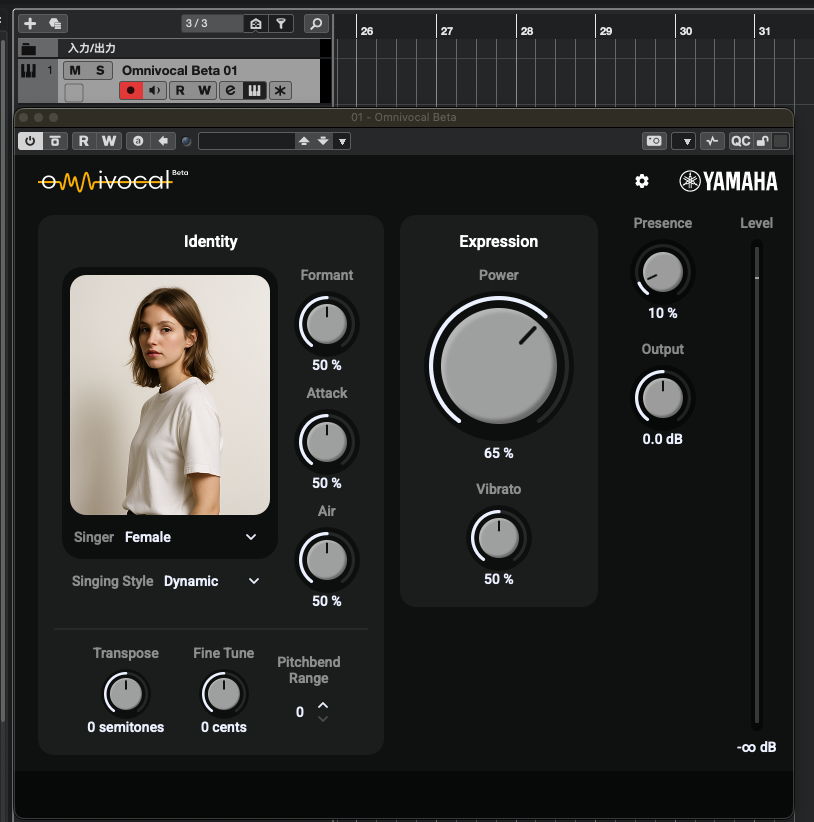
これで準備完了です。
普通のインストゥルメント ソフト音源と同じ流れなので、DTM初心者でも迷いません。
ポイント: OmniVocal はインストゥルメント扱いなので、
オーディオトラックではなく“インストゥルメント ”を選ぶます。
2. メロディ(MIDI)入力をおこなう
OmniVocal が立ち上がりましたら、上メニューより鉛筆ツールを選択し、
トラックに入力範囲を選択します。
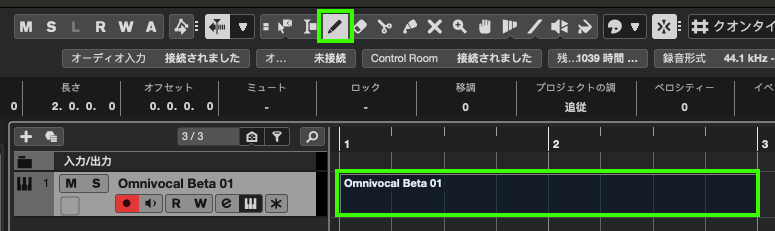
メロディーを打ち込んでいきます。
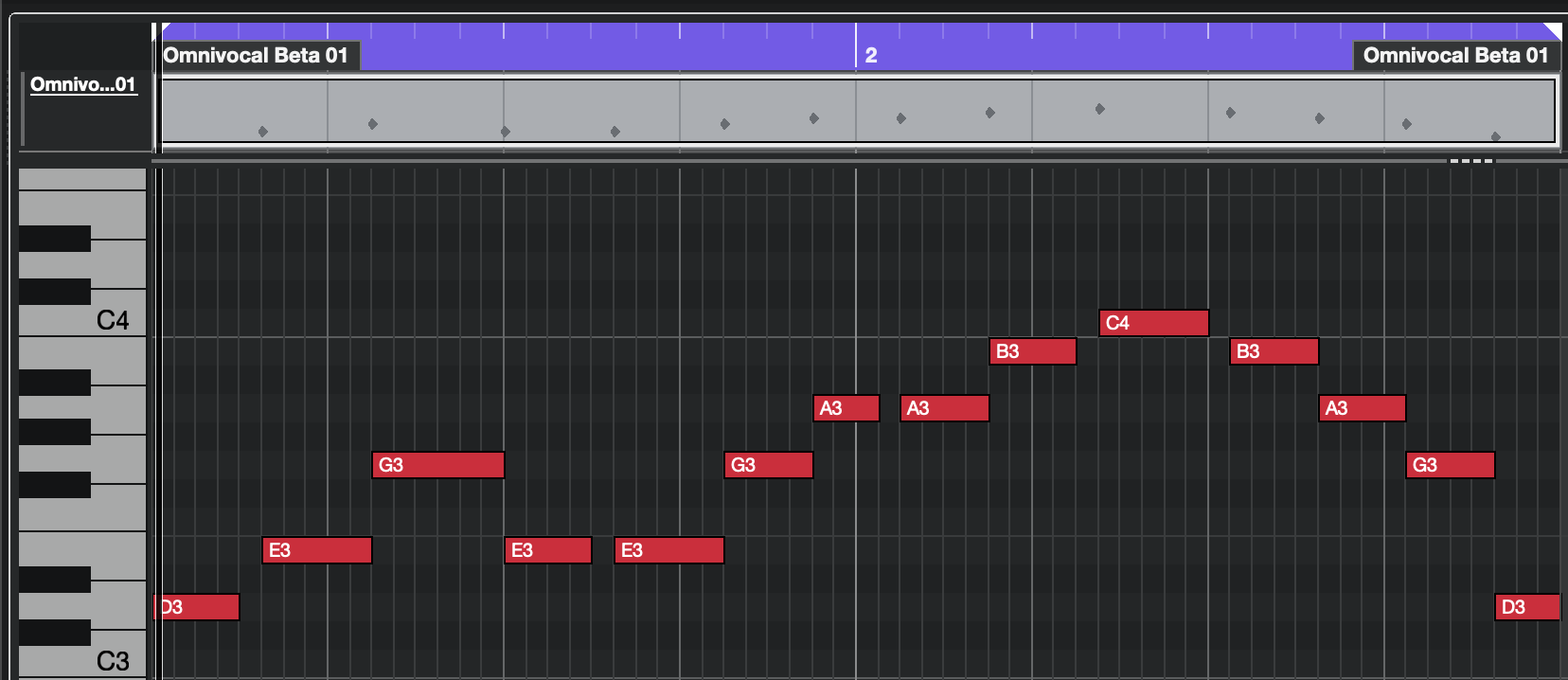
歌詞入力を行なっていない、この時点では、全て「Ah…」と発音されます。
3. 歌詞を入力する
続いて、打ち込んだメロディに歌詞をつけていきます。
OmniVocal の魅力は、歌詞入力がとてもシンプルが行えることです。
歌詞の入力を行いたいピアノロールのをクリックし、選択します。
右上の項目 ”テキスト” の項目に歌詞を入力します。
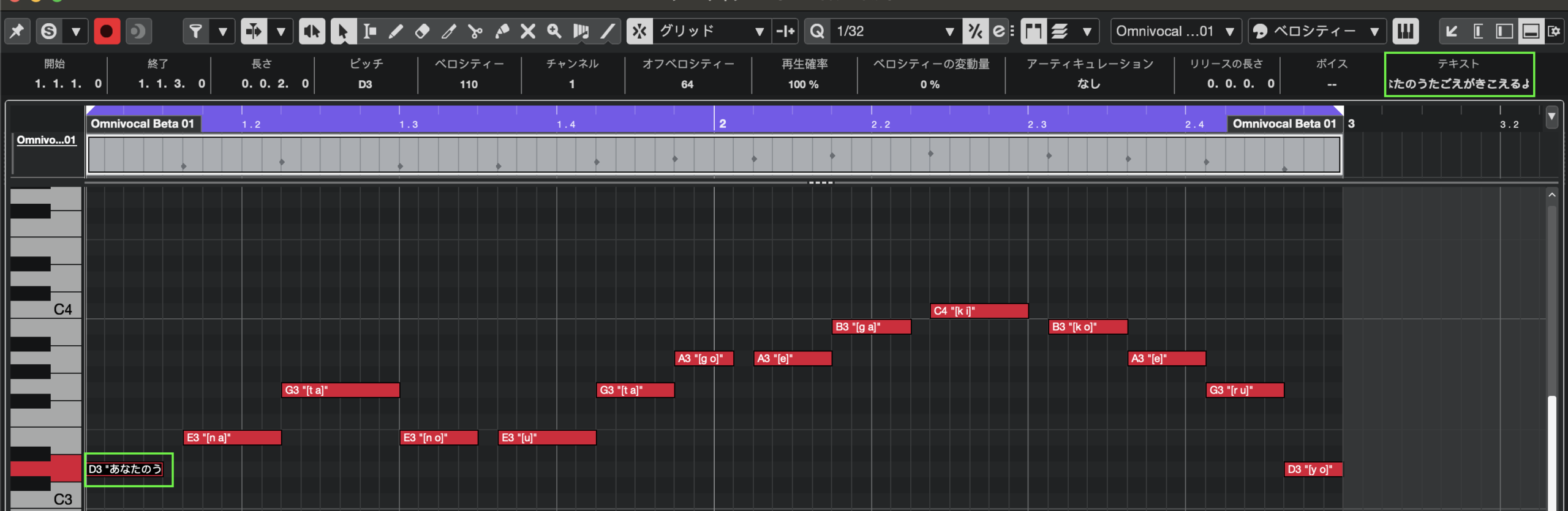
今回は試しに、”あなたの うたごえ が きこえるよ” と入力をして見ました。
この際、複数文字を入力すると自動的にノートに振り分けてくれます。
一文字ずつ入力するなどの手間はありません。
また英単語も入力可能です。
なお、注意点としては、漢字を入力には対応していないため
平仮名で入力する必要がございます。
注意点:テキストの入力項目が右端のため、画面サイズによっては表示されないことがあるので、
表示されない場合は、Cubase を全画面表示や左ゾーンのメニューを非表示など行う
4. ピッチ・リズムを調整する
続いては細かな調整を行なっていきます。
通常のピアノや楽器の MIDI 編集と同じ感覚で操作が行えます。
Cubase の強みである Key Editor と相性が良いのが嬉しいポイント。
- 1音の長さ
- 音程の高さ(ピッチ)調整
- 歌(メロディ)タイミング
- ベロシティ(音の
- 強弱)
これらを調整するだけで、歌声のニュアンスが大きく変わります。
なお、ベロシティは次に紹介する各パラメーターの中にある
“Attack” を下げている場合はベロシティの数値の変化は感じられないのでご注意ください。
5. 表情をつける
それでは、OmniVocal の各パラメーターを紹介します。
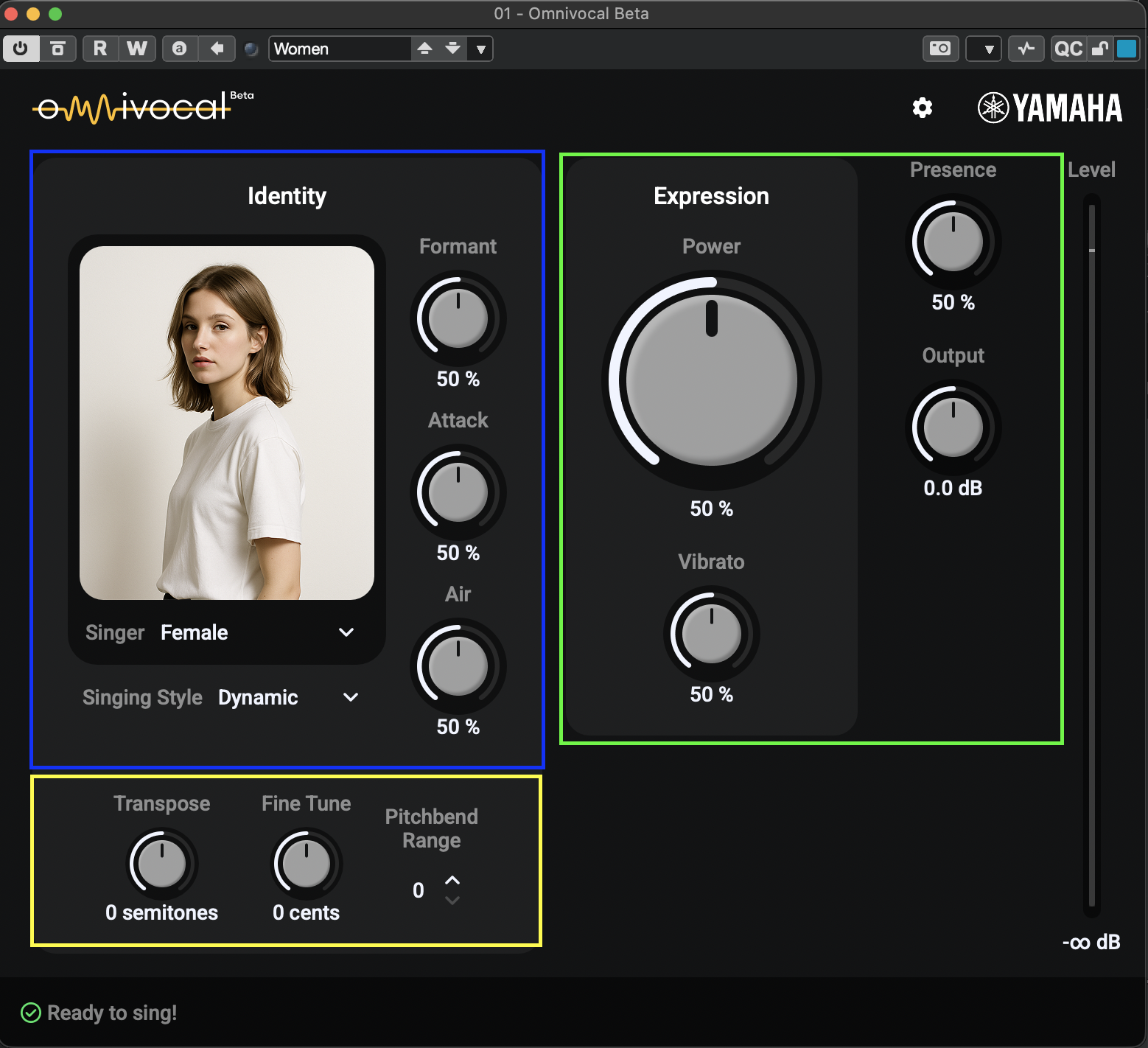
Indentity
- SInger
Female(女性) と Male(男性) どちらかを選択できます。 - Singing Style
[Dynamic] と [Stlraight] を選択できます。
力強い声を求める場合は、[Dynamic] を選ぶとイメージに近づくと思います。 - Formant
声質を調整するパラメーターです。
初期値は、50%で 数値を上げるとアニメ声っぽくなる
数値を下げると、低音が強調された感じになります。
あくまでも歌のデモと使用する場合が、50 %から前後5%(45~55%)ぐらいの調整が目安になります。 - Attack
声の力の入り方を調整するパラメーターです。
初期値は、50%で、強めるとハキハキとした歌い方になります。
数値を下げると柔らかく、優しい歌声になります。子音が聞き取りづらい場合などは少し数値を上げると改善する場合があります。 - Air
初期値は、50%で、強めると高音が少し削れ、擦れた歌声。
数値を下げると高音はよく聞こえますが、機械っぽい雰囲気が少し増します。
Transpose(トランスポーズ)
→ 何を調整するパラメーター?
歌声全体のピッチ(音の高さ)を半音単位で上下させるためのパラメーターです。
-12 〜 +12 の範囲で調整でき、 最大1オクターブ下〜1オクターブ上まで移動できます。
→ どんな時に使う?
- メロディのキーを変えたい時
- ボーカルの音域が合っていない時
- 曲全体のキーを変更した後に歌声を合わせたい時
→ 使い方のコツ
- ハモリパートを作り際にカンタンに作成が可能
- 「キーを変えたいけど、MIDIを全部打ち直すのは面倒…」 という時に
役立つ便利なパラメーターです。
Fine Tune(ファインチューン)
→ 何を調整するパラメーター?
Transpose が“半音単位”なのに対して、 F
ine Tune は より細かい音程調整(セント単位) を行うためのパラメーターです。
1 半音 = 100セント なので、Fine Tune は ±100 セントの範囲で微調整できます。
→ どんな時に使う?
- 他の楽器と微妙にピッチがズレている時
- 外部音源と合わせる時
- ボーカルの“気持ちいい位置”に微調整したい時
→ 使い方のコツ
- 大きく変更する必要はなく、± 10 〜 20 セントの調整で十分です。
- ピッチ補正というより“微調整”として使う
完璧なピッチではなくほんの少しだけずれいていることで
機械っぽさが薄くなったり、それを個性として感じることができる パラメーターです。
Pitchbend Range(ピッチベンドレンジ)
→ 何を調整するパラメーター?
Pitchbend Range は、 ピッチベンド(音程を滑らかに上下させる操作)がどれくらいの幅で動くか を設定するパラメーターです。
例えば:
- Range を「2」にすると → ピッチベンド最大で ±2 半音
- Range を「12」にすると → ピッチベンド最大で ±12 半音(1オクターブ)
→ どんな時に使う?
- スライド気味の歌い回しを作りたい時
- ピッチを大きく揺らしたい時
- 表現力を強めたい時
→ 初心者向けのコツ
- 2〜4 半音が一番自然
- 12 半音は特殊効果向け
- ピッチベンドを使いすぎると機械っぽくなる
「歌い出しを少し滑らかにしたい」 という時に便利な設定です。
まとめ
| 項目 | 役割 | 使いどころ |
|---|---|---|
| Transpose | 半音単位で音程を上下 | キー変更・音域調整 |
| Fine Tune | セント単位の微調整 | ピッチの微妙なズレを修正 |
| Pitchbend Range | ピッチベンドの幅を設定 | スライド・歌い回しの表現 |
Expression / Power
→ どんなパラメーター?
Power は、歌声声全体の音量をコントロールするパラメーター
声のエネルギー量(声圧)を調整するパラメーターです。
“声の強さそのもの”を変えます。
→ 何が変わる?
- 強め → 張りのある声、ロック寄りの歌い方
- 弱め → 柔らかく、優しい歌い方
→ 使いどころ
- サビで声を前に出したい時
- ロック・ポップスで力強さを出したい時
- バラードでは控えめにすると自然
Power は「声のキャラクター」を変える重要なパラメーターです。
Vibrato(ビブラート)
→ どんなパラメーター?
声の揺れ(ビブラート)を調整します。
→ 何が変わる?
- 数値を上げてると → 声の揺れが大きくなり感情的でドラマチック
- 数値を下げると → スッキリした歌い方になります。
→ 使いどころ
- バラード → 少し深め
- アップテンポ → 控えめ
ビブラートは “人間が歌ってる感” を出すのに欠かせません。
Presence(プレゼンス)
→ どんなパラメーター?
Presence は、声の明瞭さ・前に出る感じを調整するパラメーターです。
EQ の「中高域」を持ち上げたような効果があります。
→ 何が変わる?
- 上げる → 声が前に出て、ハッキリ聞こえる
- 下げる → 柔らかく、奥まった印象
→ 使いどころ
- ミックスで、OmniVocal の音源が埋もれてしまった時
- 子音が聞こえにくい時
- EDM やポップスで“音抜け”を良くしたい時
Presence は、歌声をミックスに馴染ませるための“仕上げ”に使うと効果的です。
Output
→ どんなパラメーター?
Output は、最終的な音量(出力レベル)を調整するパラメーターです。
Power と違い、こちらは純粋に“音量そのもの”を変えます。
→ 何が変わる?
- 上げる → 全体の音量が大きくなる
- 下げる → 小さくなる
→ 使いどころ
- ミックスで他の楽器とバランスを取る
- コンプレッサーに入る前のレベル調整
- 歌声が小さすぎる/大きすぎる時の補正
Output は「最終的な音量調整」なので、ミックス段階で触ることが多いです。
まとめ
| 項目 | 役割 | 効果 |
|---|---|---|
| Expression | 歌声の強弱 | 抑揚をつける |
| Power | 声のエネルギー | 力強さ・張りを調整 |
| Vibrato | 声の揺れ | 感情表現を追加 |
| Presence | 声の明瞭さ | ミックスでの抜けを改善 |
| Output | 最終音量 | 全体のバランス調整 |
OmniVocal Beta のメリット・デメリット

OmniVocal を実際に使ってみて感じた「良いところ」と
「惜しいところ」を、初心者にも分かりやすくまとめました。
⭕️ OmniVocal のメリット
1. Cubase 内で完結する快適さ
外部ツールだと「書き出し → 読み込み」の手間がありますが、
OmniVocal の場合、書き出し・読み込みをする必要がありません。
メロディを作って、そのまま歌わせて、すぐ修正できる。
このスピード感は圧倒的です。
2. 操作がシンプルで初心者でも扱いやすい
歌詞入力も、ピッチ編集も、表情付けも、すべて Cubase の中で完結。
新しい操作を覚える必要がほぼありません。
実際歌声合成ツールは筆者は初めて使いましたが、触りながら覚えることができるように設計されていると感じました。
3. 仮歌として十分すぎる自然さ
最初に再生したとき、「あ、普通に歌ってる」と感じました。
機械っぽさは多少ありますが、仮歌としては十分すぎるクオリティです。
機械っぽさは多少あるものの、”曲の雰囲気を掴む” ”メロディや歌詞を入れた際の確認” が行えるので
デモ制作 には十分すぎるクオリティです。
4.Cubase 15 標準搭載
Cubase 15 のバージョンであれば、グレードに関わらず使えるのは大きなメリット。
歌声合成を初めて触る人にも最適です。
5. メロディ作りの相棒として優秀
実際にメロディと歌詞を入れて歌わせてみることで、
- 音域が無理していないか
- リズムが自然か
- メロディが歌いやすいか を客観的に判断できます。
❌ OmniVocal Bata のデメリット
1. 表現の幅はまだ狭い
音楽ジャンルによっては、使いづらい。
例えば、シャウトやラップ、速いフレーズなどの表現は行えないと思って良いかと思います。
2. キャラ声や個性的な声は作れない
ボカロのような“キャラクター性”はありません。
あくまで人間っぽい「自然な歌声」を目指した設計です。
そのため、今後キャラ声のようなモデルのものを追加されるいいですね。
3. 本格的な歌唱には、外部ソフトなどに劣る
仮歌用途なら十分ですが、 最終的なボーカルトラックとして使うには、まだ表現力が足りない部分もあります。
作曲初心者の“学習ツール”としても優秀
歌声が入ることによって、
- メロディの良し悪し
- 音域の適切さ
- リズムの自然さ が客観的に判断しやすくなります。
また、男性と女性を選択できるので、曲のイメージに合わせて選択もできます。
注意点:女性から、男性に変更する場合などは、ピッチを全てオクターブ下げることをオススメします。
サビなどで、3度、5度上のハモリパートなどを作成にも役立つかと思います
まとめ|OmniVocal は Cubase 15 の“目玉機能”
OmniVocal は、Cubase 15 の中でも特にインパクトのある新機能でした。
- Cubase が歌う時代の到来
- 仮歌制作が圧倒的に楽になる
- メロディ作りの相棒として優秀
- OmniVocal UI は初心者でも扱いやすい
- Cubase DAW 内で完結する快適さ
「歌モノを作ってみたいけど、歌わせる手段がない」
という人にとっては、まさに革命的な機能です。
次回は、同じく AI 関連の新機能である AIステム分離 をレビューしていきます。
手順と楽曲の耳コピがどれだけ楽になるのか、紹介させていただきます!
コメント