
昨年2025年秋ごろに、Cubase 15 がリリースされ、UIの刷新や制作支援機能の強化など、
日々の音楽制作に直結するアップデートが数多く追加されました。
実際に触っていると、見た目も中身も大きく変わっていて
「これは記事にしておきたい」と思える内容がたくさんありました。
特に印象的だったのが、Steinberg Hub の刷新と、新機能 OmniVocal(オムニボーカル)です!
また、Cubase を起動した瞬間に気づいた環境設定が英語に変更されていた点。
などなど、Cubase 15 の“変化の大きさ”を象徴していると感じました。
本記事では、実際に Cubase 15 を触ってみた印象をもとに、初心者の方にもわかりやすく
何が新しくなったのか
どんな人におすすめできるアップデートなのか
「AI機能」はどこまで実用的なのか。といった点をレビューしていきます。
是非最後までご覧ください!
Cubase 15 を起動してすぐ感じた「変化」
新しい Steinberg Hub がめちゃくちゃ見やすい
Cubase 15 を起動して最初に驚いたのが、HUB のデザインが完全に新しくなっていたことです。
以前までは、Steinberg Hub という名称でしたが、今回から Cubase Hub と名称も変更となりました。
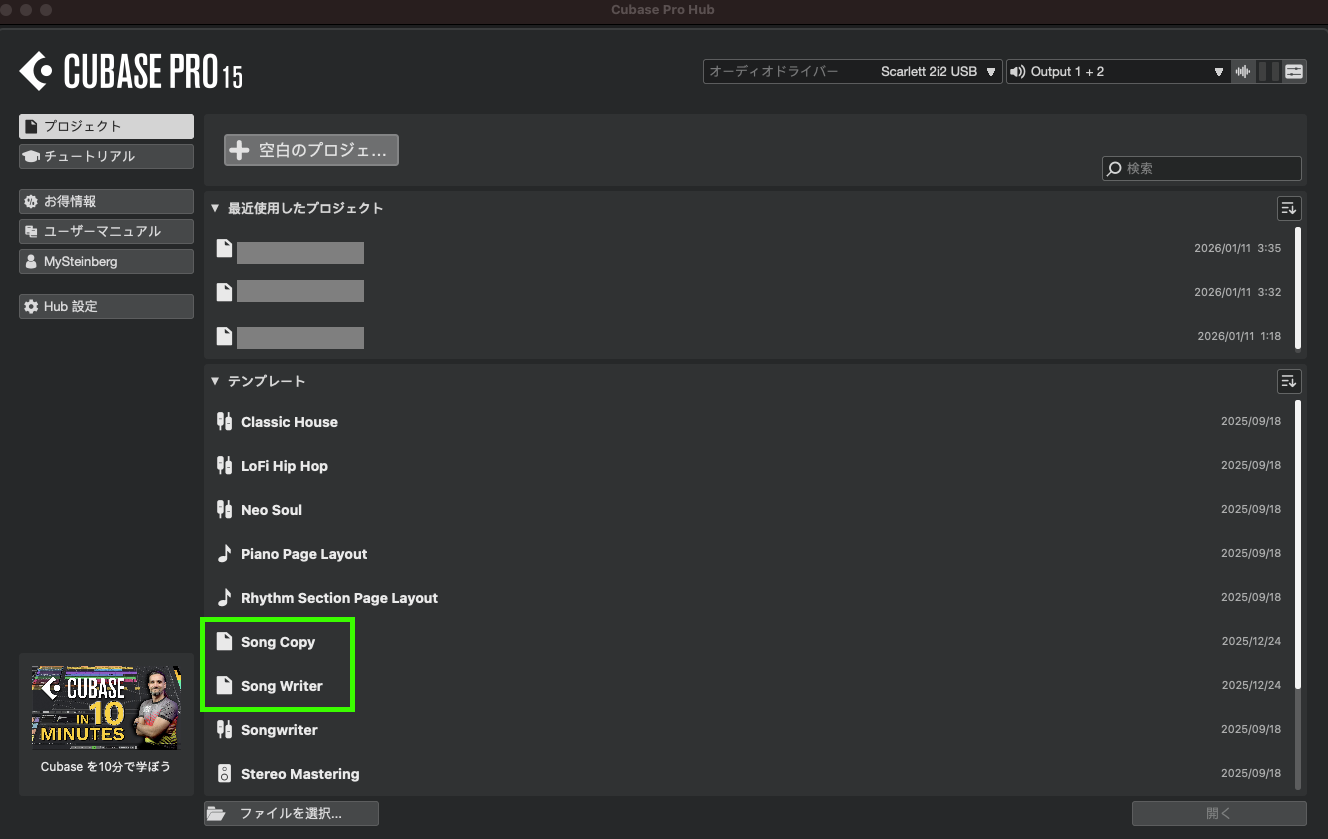
- 最近のプロジェクトがカード形式で上部に表示されていて見やすい
- 以前は別タブに切り替えないといけなかった、
テンプレートが画面下部に表示されており選びやすい - 情報量が増えたのにスッキリとしたデザイン
特に初心者の方にとっては「どこから始めればいいのか」が分かりやすくなり、制作のハードルが下がった印象です。
僕自身、Cubase を開いた瞬間に「おお、これはワクワクする!」と素直に思いました。
劇的な新機能ではありませんが、
毎日起動する DAW だからこそ、この改善は地味にありがたいポイントです。
テスト信号の確認方法について
また、Hub 画面上部には、接続されているオーディオインターフェイスの選択と
テスト信号再生が可能でございます。
“オーディオドライバー” の項目で接続されているオーディオインターフェイスを選択をします。
続いて、[テスト信号を再生] をクリックすることで、テストの音声が流れます。
事前にテスト信号再生を行うことで、プロジェクトを立ち上げてから、
音が出ないといったことが軽減されるため、とても便利な機能です。
ファイルパスの表示方法
以前表示されておりました、楽曲のファイルパスですが、今回のバージョンでは表示されなくなりました。
ですが、[Hub 設定] – [ファイルパスとテンプレートの説明を表示] (チェックを入れる) – [OK] を行うことで
従来のようにファイルパスを表示させることができます。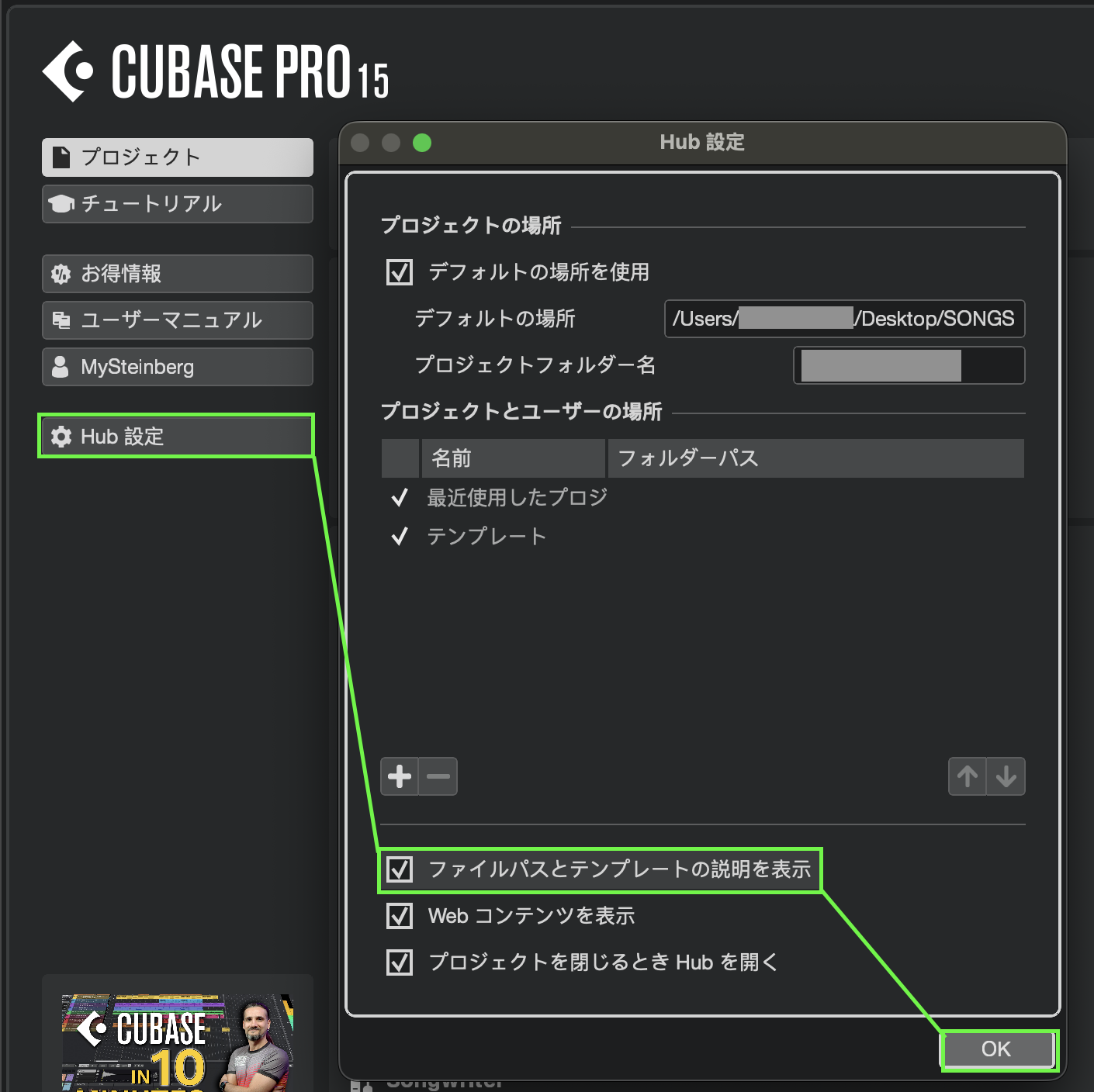
ファイルのプレビュー
今回から Cubase Hub 画面上でファイルのプレビュー機能が追加されました!
プレビュー機能では、5秒間再生が行えるます。
ファイル名だけでは、内容がわからない場合など、
これまではプロジェクトを開いて再生する必要がありましたが、
内容を確認するという手間がなくなります!
なお、事前に設定は必要です。
上メニュー [プロジェクト] – [プロジェクトのプレビュー] をクリックします。
項目は以下です。
[作成] :プロジェクトの中間あたりの5秒が使用されます。
[プレビューの開始位置をカーソル位置に設定]: 現在カーソル表示されている場所が選択されます。
[プロジェクト終了時に作成]: プロジェクト終了時に自動作成されます(オススメ)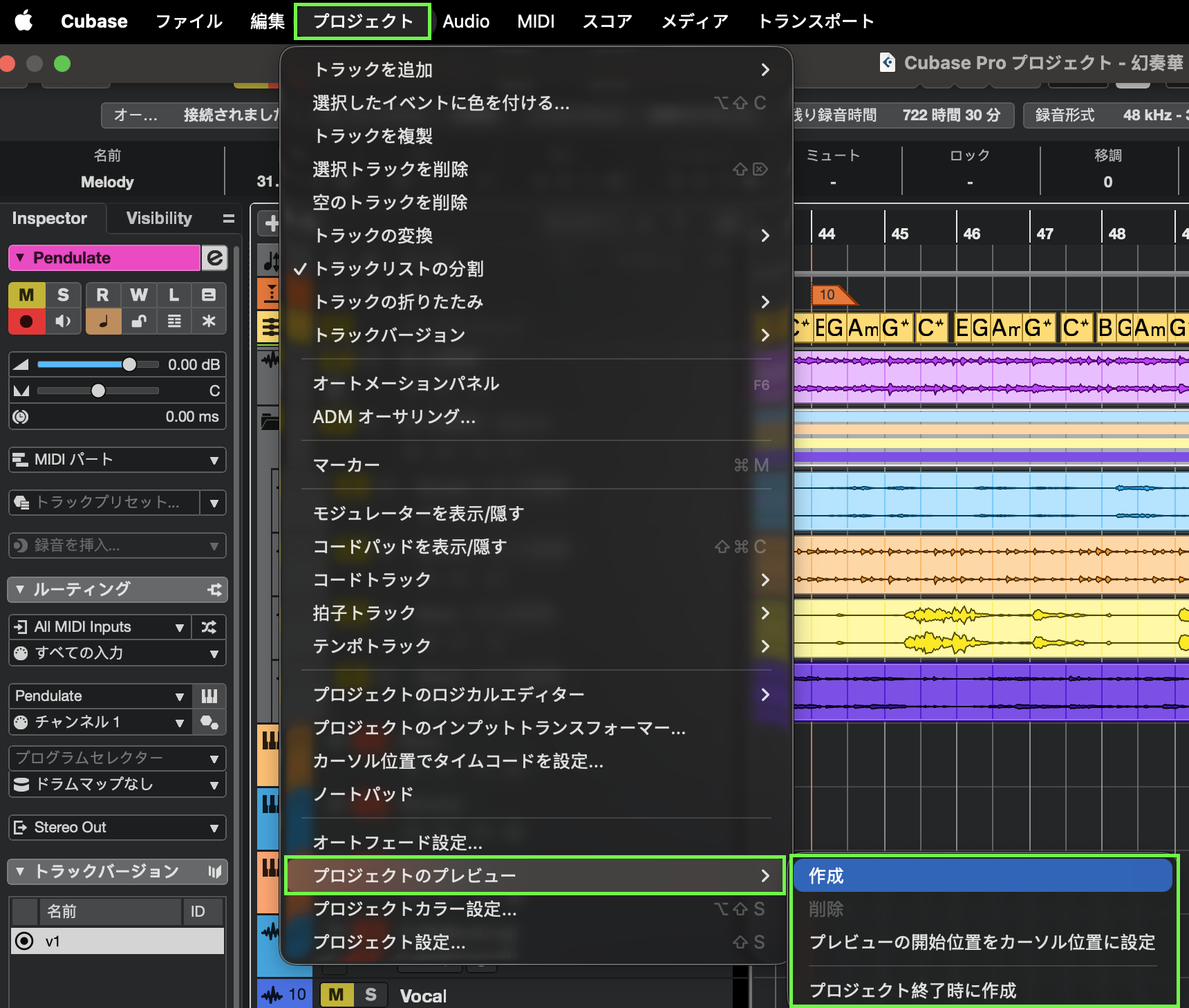
そして…環境設定が英語に戻っていて焦った
もうひとつ、個人的にかなり驚いたのが 環境設定が英語に戻っていたことです。
普段から日本語環境で作業しているので、突然すべて英語になると「設定壊れた?」と焦ります。 調べてみると、メジャーアップデート時に設定ファイルがリセットされるケースがあるようで、Cubase 15 でも同じ現象が起きることがあるようです。
自身環境では発生したため、もしも同様に発生した場合は以下の操作を行いください。
日本語に戻す方法は簡単で、
- 上メニュー [Cubase] – [Settings…] をクリックするとPreferences(環境設定)が開きます。
- [General] – [Language] – [Japanese] を選択し、[OK] をクリックします。
- Cubase を再起動する。

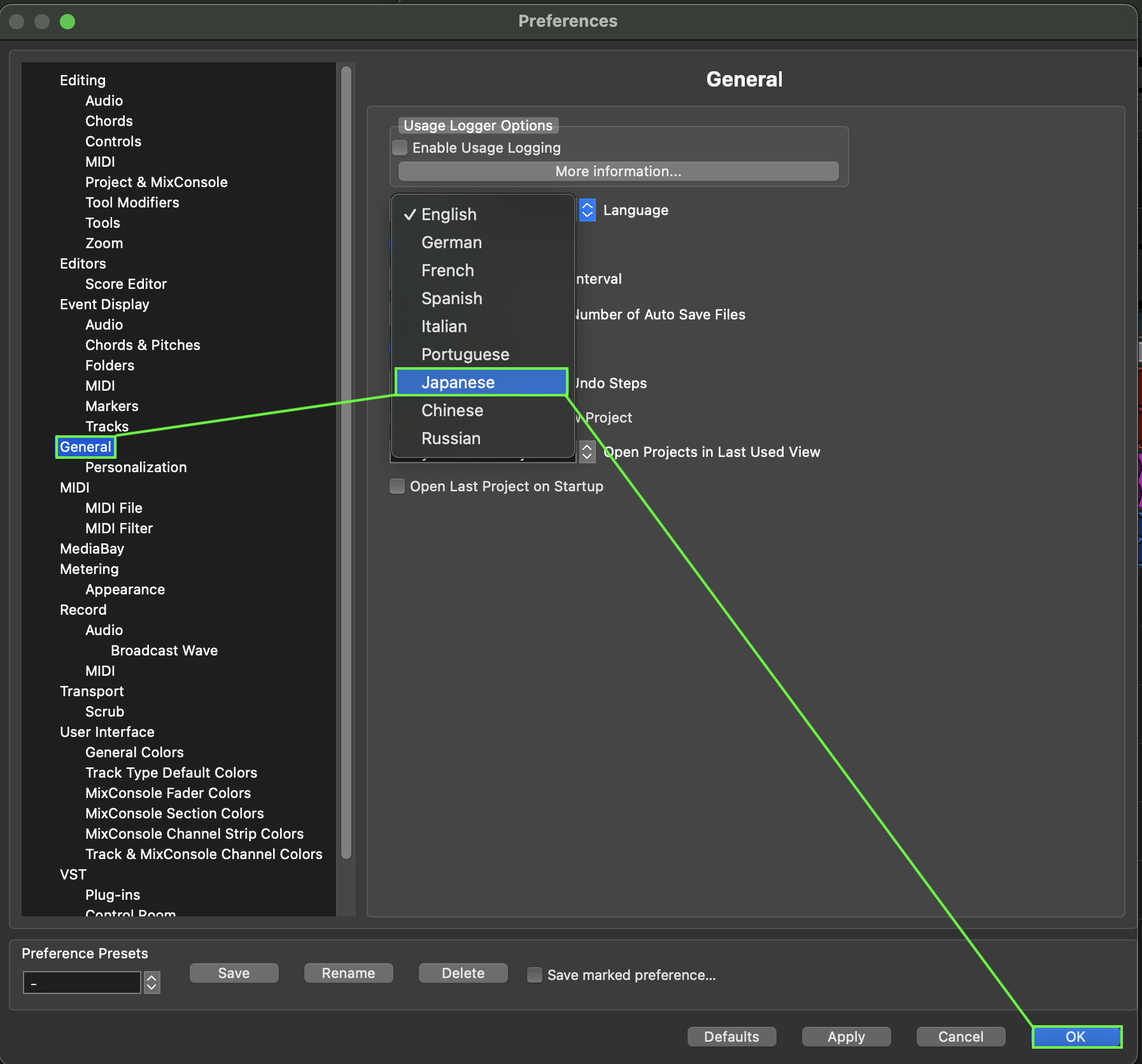
これで元に戻ります。
ただし、まれに反映されない場合もあるので、その場合は設定フォルダの再読み込みが必要です。
Cubase 15 のテーマは「AI × 効率化」
Cubase 15 の全体的な方向性を一言でまとめるなら、AI とワークフロー改善の強化を感じました。
これまでの Cubase は、どちらかというと“職人向け”のDAWという印象が強かったのですが、
今回のアップデートでは 初心者でも扱いやすく、プロでも作業スピードが上がる という、
両方のニーズを満たす方向に大きく舵を切っています。
特に AI 機能の強化は、Cubase の歴史の中でも大きな転換点と言えるレベルです。
別の記事で紹介予定紹介させていただきます、OmniVocal やAIステム分離といった新機能は、
これまで外部ツールに頼っていた作業を Cubase 内で完結できる ようにしてくれます。
さらに、UI 改善や HUB の刷新など、
制作の“入口”から“完成”までの流れがスムーズになるよう細かい部分まで手が入っています。
こうした改善が積み重なることで、「とにかく作りやすい DAW ソフト」 へと進化しているのを強く感じました。
OmniVocal が象徴する“ボーカロイド時代の幕開け”
今回のアップデートでインパクトがあったのが、
OmniVocal(オムニボーカル)という歌声合成ツールの搭載です。
Cubase がついに“歌う”ようになったわけで、
これはDTMの歴史の中でも大きな変化だと思います。
仮歌制作のハードルが一気に下がり、
初心者でも「歌モノを作ってみたい」という気持ちを形にしやすくなりました。
自身もこれまで、作曲の際にはメロディを考える際には、実際に鼻歌などから作りことや、
ピアノ音源でメロディを打ち込むことがありましたが、OmniVocalを使用することで、実際に歌詞を発声してくるため
メロディーや歌詞がイメージしたものと一致するか異なるか確認ができます。
また、出先や深夜での作業中に、自身で歌録りが行えない際にもデモとして活用しております。
なお、OmniVocal は “AI歌声合成” ではあるが、厳密にはボーカロイドとは異なります。
Steinberg 独自の AI モデルであり、歌声の質は、
ボーカロイドのようなキャラ声ではなく人間寄りのイメージです。
次の記事では、OmniVocal の詳しい使い方、実際の使用感を含めて詳しくレビューします。
UI 改善で作業ストレスが減った
Cubase 15 では、細かな UI 改善が多数入っています。
Mac の全画面表示に正式対応
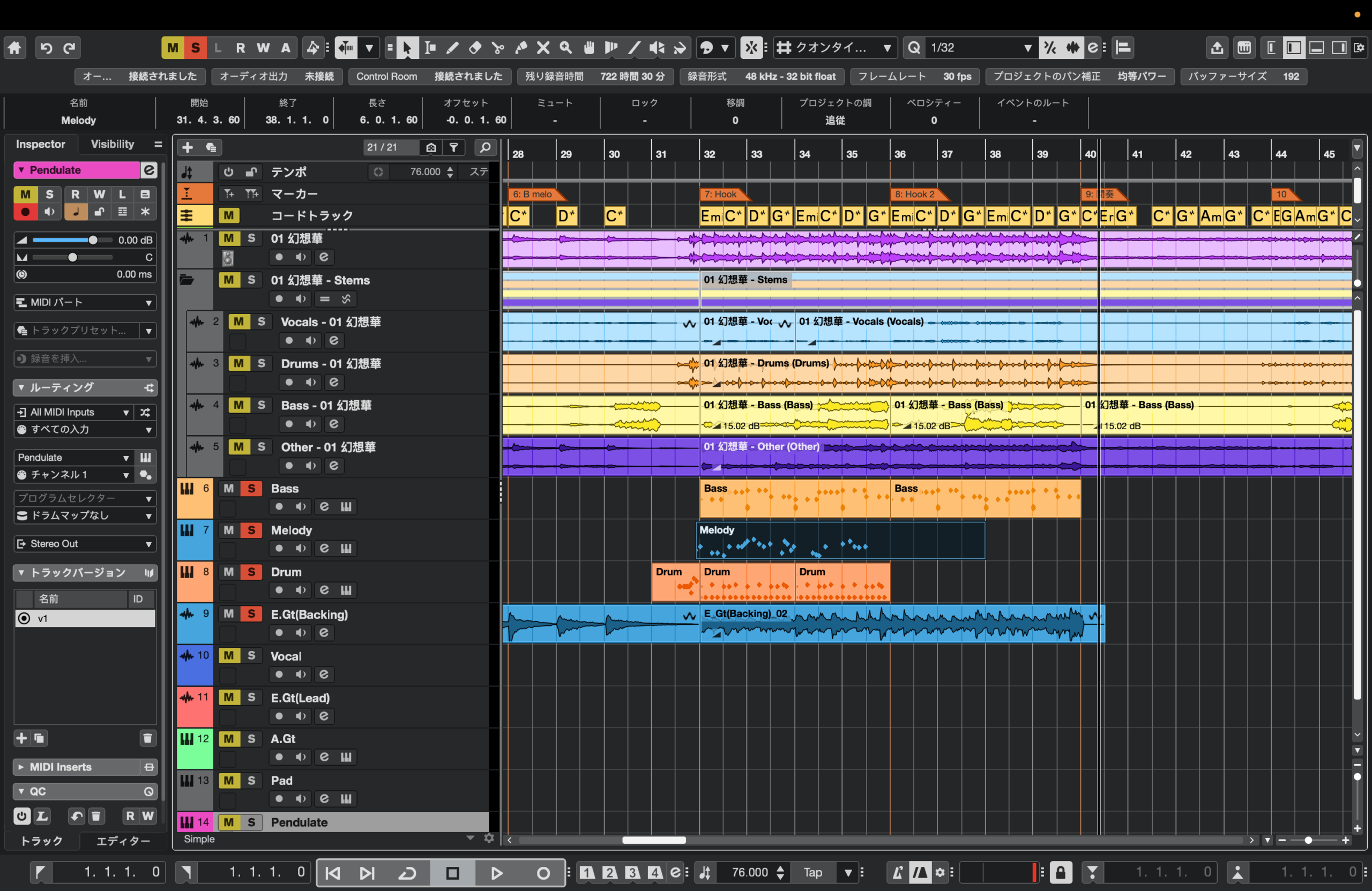
トラックの余白にボリューム・パンが表示が可能
設定手順は、任意のトラックを右クリックし、[トラックコントロールの設定] をクリックします。
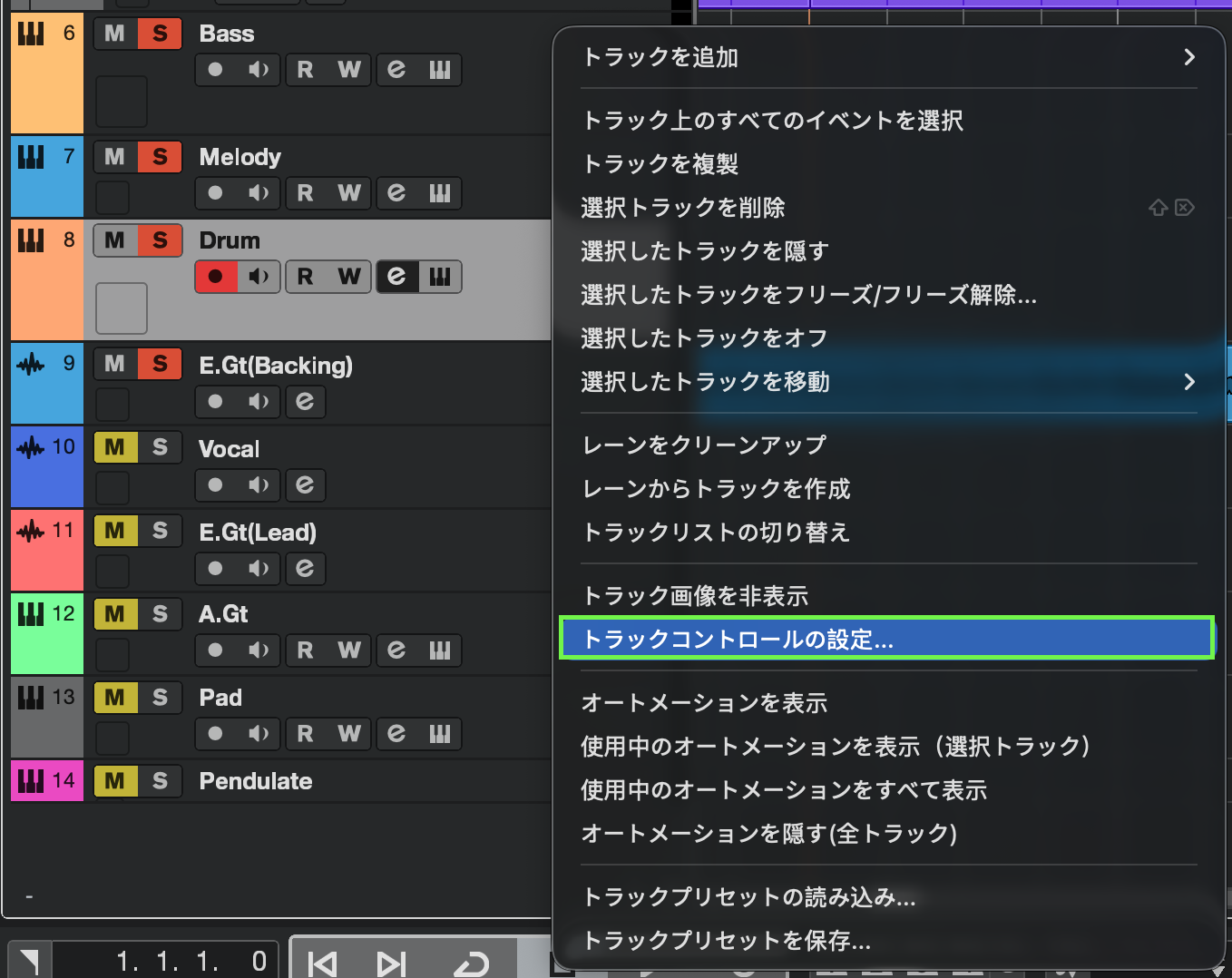 [ボリューム] – [移動>>] – [適用] – [OK] の順にクリックをします。
※ 必要に応じて、[Pan] も追加することをオススメします。
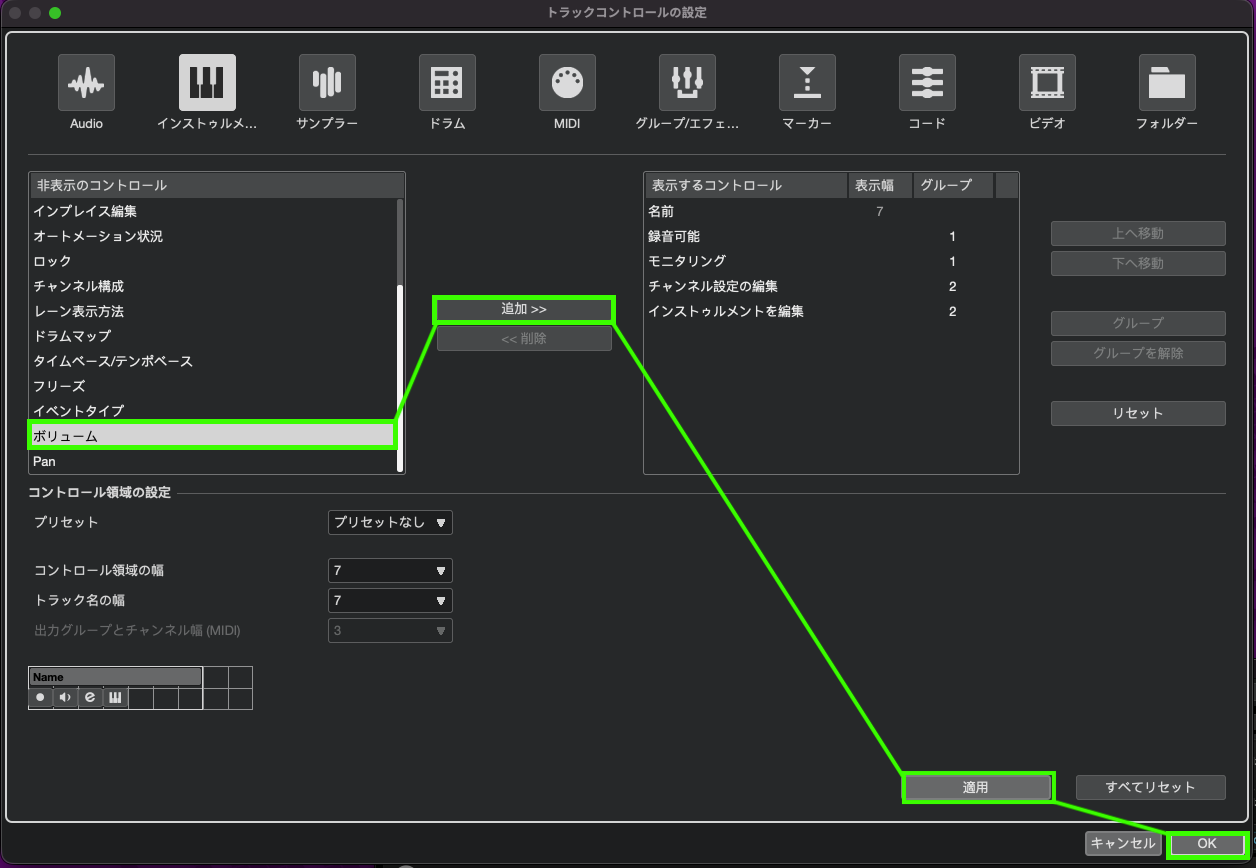
設定が完了すると表示されます。

自分好みにセッティングして見ましょう!
ピンチバーによる操作
以前はキーボードショートカットや、マウス操作により、画面の拡大を行なっていたものが、
トラックパッドのでピンチ操作(拡大縮小)が可能となりました。
※以前のバージョンでは有志で作成されたアプリもありました。

このような ”地味だけど快適” な改善が積み重なって、作業がスムーズになり集中ができます。
Cubase 15 の主な新機能カンタンまとめ
- OmniVocal(歌声合成)
- AIステム分離
- パターンシーケンサー強化
→ステップ入力の改善 / UIの視認性向上 / パターンの複製・編集が直感的に -
HALion Sonic の新プリセット「Writing Room Synths」追加
→ 作曲用に最適化された軽量プリセット集
- エクスプレッションマップ刷新
- UI改善(全画面表示・トラック表示など)
→ 拡大縮小がトラックパッドでも行える / ボリューム・Pan がクイック操作可能 - 新しい Steinberg Hub
→ テスト信号/プレビュー機能 - 環境設定の仕様変更(言語リセットの可能性)
→ こちらは仕様ではないものの、発生する場合がある。
この中でも、OmniVocal と HUB の刷新は、Cubase 15 の“顔”と言えるほど大きな変化であると思います。
Cubase 15はどんな人におすすめか?
Cubase 15は、以下のような方に特におすすめです。
- すでにCubaseを使っていて、制作効率を上げたい人
- ステム分離など、新しい制作補助機能を活用したい人
-
派手さよりも、安定性と実用性を重視する人
一方で、
- AIによる完全自動作曲を期待している
- DAWが別物になるほどの変化を求めている
という方には、やや地味に感じるかもしれません。
Cubase 15 はアップデートする価値がある?
ここ数週間、Cubase 15 を実際に使ってみた感想としては、
アップデートする価値は十分にあると感じています。
- AI機能で制作の幅が広がる
- HUB刷新で作業のスタートが快適
- UI改善でストレスが減る
- 初心者にも優しい設計になっている
特に OmniVocal の存在は大きく、「Cubase 15 を象徴する機能」と言っても過言ではありません。
また、以前のバージョンをご利用していたユーザーは驚くかと思います。
まとめ|次回は「OmniVocal の実力」を徹底レビュー

Cubase 15 は、AI時代のDAWとして大きく進化したバージョンだと感じました。
HUB の刷新や UI改善で作業が快適になり、AI機能によって制作の幅も広がっています。
次回は、今回のアップデートの中でも特に注目度の高い
OmniVocal(オムニボーカル) を徹底レビューします。
実際に触ってみて感じた「どこまで歌えるのか?」
というリアルな視点で解説していきます。
お楽しみにしてください!


コメント