
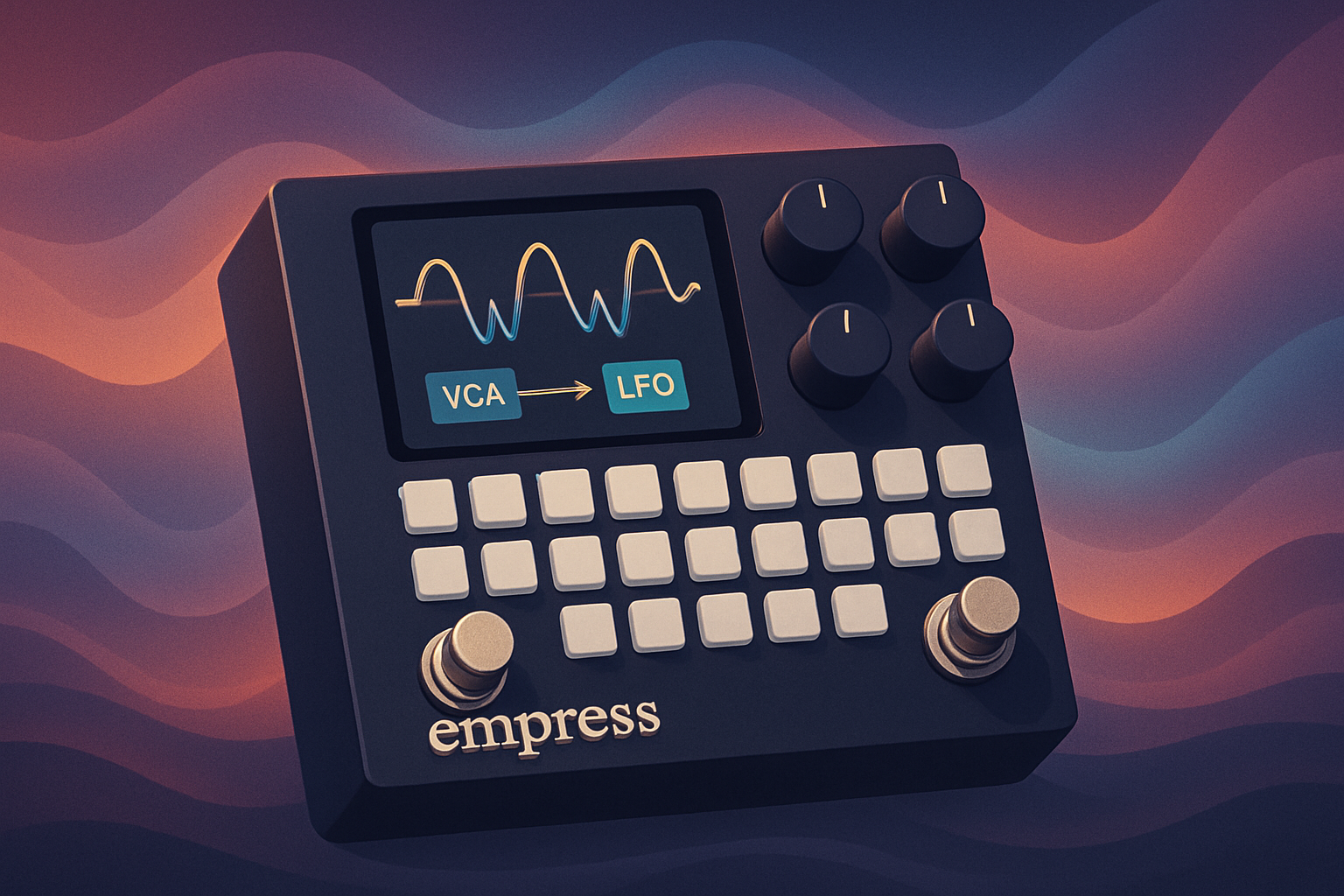
【初心者向け】ZOIA VCA で作るトレモロ エフェクトの作成手順
トレモロとは、音量が周期的に揺れることで生まれる“ゆらぎ”のある効果です。
ギターアンプやエフェクターにも搭載されていることがありますが、ZOIAでは自分の手でその仕組みを作ることができます。
Empress ZOIAは、自由度の高いモジュラー構築が可能な“音のラボ”です。
今回はその中でも、VCA(Voltage Controlled Amplifier)というモジュールを使って、トレモロエフェクトのパッチを一から作ってみましょう。
ZOIA 特有のアンビエントなサウンドを体感しましょう!
「LFO や VCA の仕組みがよく分からない… 」という方でも大丈夫!
図解付きで丁寧に解説していきますので、初心者の方も安心して取り組めるのでご安心ください。
VCAとは?仕組みと役割
VCA(Voltage Controlled Amplifier)=電圧制御アンプ
これは、外部からの制御信号(CV)によって音量を自動的に調整できるアンプです。
オーディオ信号を入力し、別の制御信号(CV)を使ってその音量を変化させることで、音の“揺れ”を生み出せます。
たとえば、手でボリュームを上げ下げする代わりに、
LFO(低周波オシレーター)などのモジュールから送られる信号によって、音量が勝手に揺れたり変化したりします。
ギタリストにはあまり馴染みがないかもしれませんが、イメージとしては「自動で動くボリュームツマミ」と考えるとわかりやすいです。
ポイント
VCA単体では音量の変化は起きません。
LFOなどの制御信号と組み合わせることで、初めて“動き”が生まれトレモロ効果を作り出します。
それでは、図解付きで説明していきますので、一緒に手を動かしながらやっていきましょう!
また、その他のパッチ作成についても解説しておりますので合わせてご覧ください。
【図解付き】VCA+Env Follower トレモロパッチを作ってみよう!
ステップ1:基本の入出力を配置
まずは空のパッチを作りましょう。
- ZOIAの左上ロータリーノブ(銀色)を回すことで、空きプリセットを選択
- プリセット番号は「60番以降」がおすすめ。
※初期プリセット(0〜59)を上書きしないためです。また今回は先に使用するモジュールを先に図解で紹介します。
以下の図解を参考にモジュールを設定していきましょう。
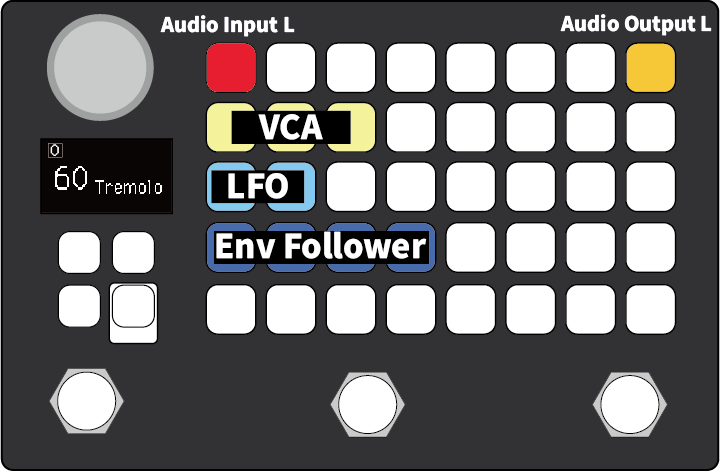
ステップ2:Inputモジュールを追加
まずは、音の入り口を作ります。
空のグリッドで好きな場所のボタンを押して、ジョグダイヤルを用いて
[interface modules] – [Audio input] を 選択します。
[channels] – [left] を選択し、[Done?] を押して配置します。
これで、ギターやシンセなどの音がZOIAに入る準備が整いました。
ステップ3:VCA モジュールを配置
次に、音量をコントロールするVCAを配置します。
[Audio modules] – [VCA] を選択して配置。
※ 特に詳細設定は変更しなくてOKです。
カラーなどはお好みでお選びください。
このモジュールが、後ほどLFOの信号によって音量を揺らす役割を担います。
ステップ4:LFO モジュールを配置
続いて、音量を周期的に揺らすための“波”を作るモジュールを配置します。
[Control modules] – [LFO] を選択。
WaveForm : ”Sine” を選びます(滑らかな揺れが得られます)
LFOとは?
LFO(Low Frequency Oscillator)は、低周波オシレーターと呼ばれ、
ゆっくりとした周期で波形を出力するモジュールです。
この波形を使って、他のモジュールのパラメータ
(音量、フィルターのカットオフ、ディレイタイムなど)を周期的に変化させることができます。
たとえば…
トレモロ:LFOでVCA(音量)を揺らす
フィルターのうねり:LFOでカットオフ周波数を揺らす
つまり、音色を作るのではなく、音色に“動き”を与えるための信号源なんです。
ステップ5:Env Follower モジュールを配置
音の強さに応じて、他のモジュールを動かすためのモジュールです。
[Analysisl modules] – [Env Follower]を選択。
rise/fall time: ON に選択し配置します。
Env Followerって何?
Env Follower は、入力されたオーディオ信号の音量(振幅)をリアルタイムで検出し、
それに応じたCV(制御電圧)信号を出力するモジュールです。
つまり、音の強さに応じて他のモジュールのパラメータを動かすことができるんです。
たとえば…
強く弾いたときだけフィルターが開く。
音量に応じてリバーブの深さが変わる。
アタックの強さでディレイタイムが変化する。などです。
演奏のニュアンスをエフェクトに反映させることができる、表現力を高めるモジュールです。
ステップ6:Outputモジュールを追加
最後に音の出口を作ります。
[interface modules] – [Audio output] 選択。
[channels] – [left] を選び、[Done?] を押して配置。
これで、音が外に出るようになります。
接続順と補足
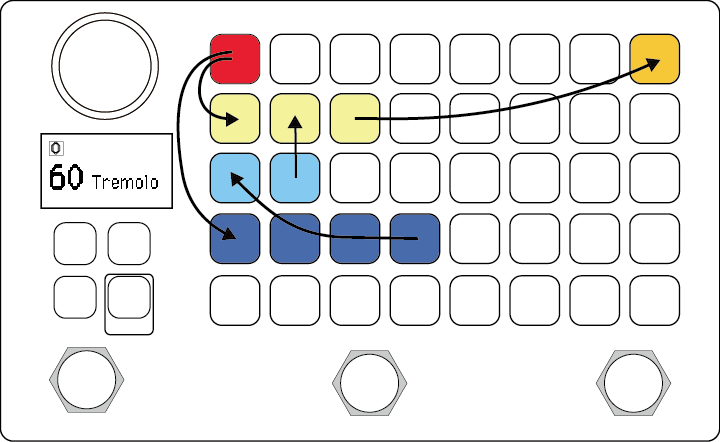
ここまでで配置したモジュールを、以下のように接続していきます。
- Audio input L → VCA in 1
- VCA audio out 1 → Audio output L
- LFO output → VCA Level Control
- Audio input L → Env Follower audio in
- Env Follower audio in → LFO CV Control
| モジュール | 設定項目 | 推奨値・説明 |
|---|---|---|
| VCA | Level Control | デフォルト(LFOで変調されるため) |
| LFO | Waveform | Sine(滑らかな揺れ) |
| Env Follower | Rise/Fall | 10〜50msで設定すると自然な追従に |
※LFOのCV Control を調整することで、波形の速度を変えることができ、トレモロの揺れ方も自由に調整できます。
※Env Follower の、Rise Time と Fall Time、調整することで、演奏の強弱に応じてトレモロの深さや揺れ方を変化させるなど、よりダイナミックな表現が可能になります。
もっとZOIAを楽しみたい方へ
「他のパッチも作ってみたい!」という気持ちが芽生えると思います。
そんな方には、こちらの記事もおすすめです。
▶ ZOIAでリバーブ&ディレイを作る方法【初心者向けステップ解説】
基本のモジュール構成から、音の広がりを作るコツまで、やさしく解説しています。
是非あわせてご覧ください。
ZOIA 関連記事一覧
👉Empress ZOIAは“沼”だった!エフェクターの枠を超えた魔法箱
👉ZOIAのバージョンの確認とアップデート方法
👉ZOIAで公開パッチをダウンロードしてインストールする方法
👉【初心者向け】ZOIAで最初に作るべき“シンプルパッチ” ディレイ+リバーブ
👉ZOIAで最初に作るべき“シンプルパッチ” ディレイ
👉ZOIAゆらぎを備えたテープディレイの作成手順
👉VCA で作るトレモロ エフェクトの作成手順
コメント