
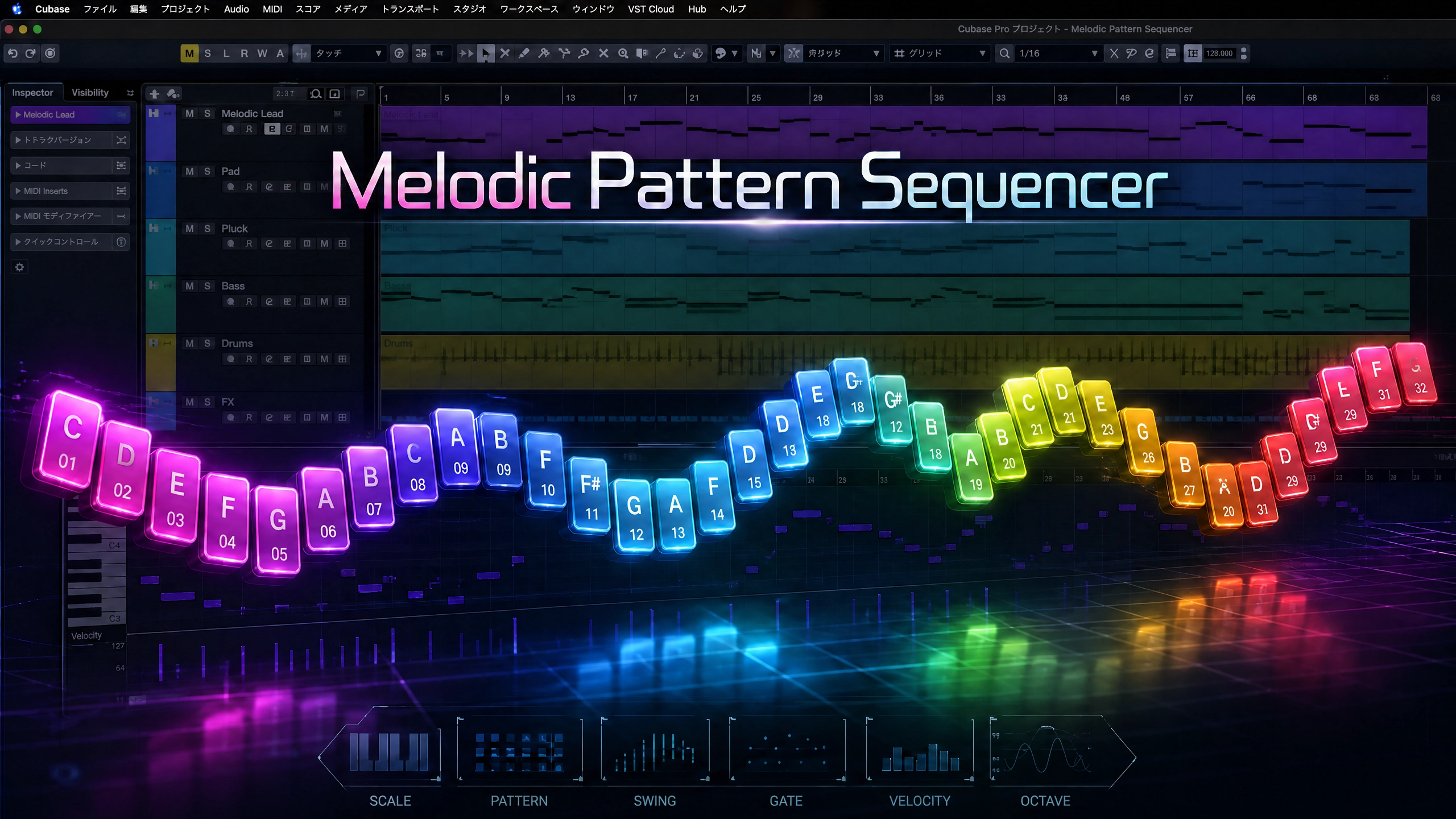
Cubase 15 の “革命的” 新機能がついに来た
Cubase 15 で追加された新機能 「メロディックパターンシーケンサー」
こちらの機能を実際に触ってみるとわかるのですが、
歌メロ作りの概念が変わるレベルのアップデートです。
「メロディを作るのが苦手…」
「コードは作れるけど、歌メロが浮かばない」
「とりあえずアイデアが欲しい」
作曲を行なっている方々は、きっと同じ思いを通ってきたはずです。
自身もいざ作曲をしようとしたにメロディがまった浮かばない・・・。とたびたびなります。
そんな悩みを一気に解決まで導いてくれる、まさに “作曲の相棒” のような機能。
それが、「メロディックパターンシーケンサー」です!
この記事では、実際に使ってみて感じたポイントを、
初心者でも迷わず使えるように、丁寧かつわかりやすく、実践的にまとめました。
さらに最後には、 メロディックパターンシーケンサーで作ったメロディを OmniVocal に歌わせる方法 まで紹介します。
是非最後までご覧ください。
CUBACE 15 より搭載された、OmniVocal が気になる方は、併せてコチラもご覧ください。

メロディックパターンシーケンサーとは?

一言で言うと、
コード進行などに合わせて、メロディを自動生成してくれるステップシーケンサーです。
従来のステップシーケンサーと違い、
音階・コード・リズム・跳躍・反復・密度 などを細かくコントロールでき、
“それっぽい歌メロのアイデア” を瞬時に作り出してくれます。
特に便利なのが以下のポイントです。
- コード進行に自動追従する
- リズムパターンを細かく調整可能
- 跳躍(ジャンプ)や反復(リピート)をパラメータで制御可能
- 何度でもワンクリックでランダム生成できること
つまり、 ”メロディのアイデア出し” → ”編集 / 調整” → ”採用!” という流れがスピードアップします。
メロディックパターンシーケンサーの有効化方法
まずは、トラックの立ち上げと、メロディックパターンシーケンサーの有効化手順を説明します。
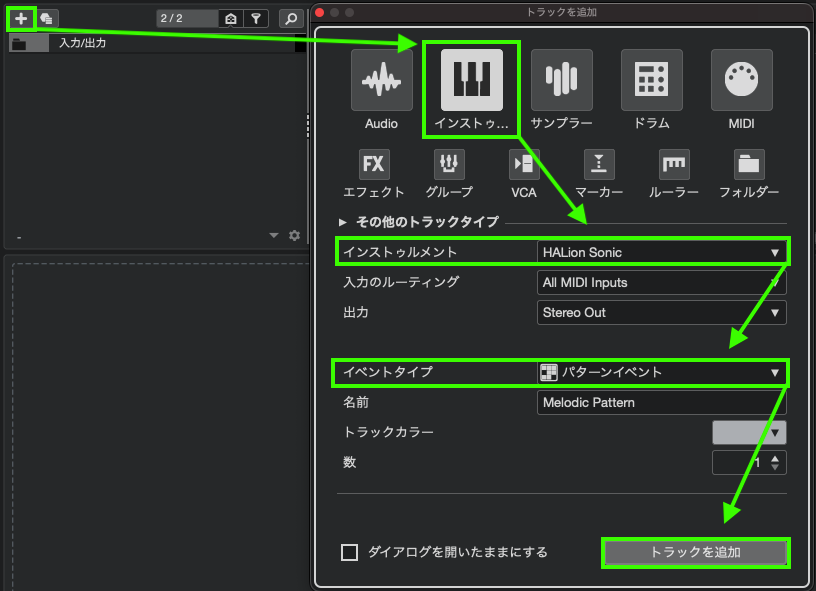
1. インストゥルメントトラックを作成
通常のインストゥルメントトラックを作成します。
- プロジェクト画面のトラック レーン [+] アイコンをクリック
- ”インストゥルメント” の一覧の中から [HALion Sonic] を選択
※任意のソフト音源で構いません。 - ”イベントタイプ” の項目から [パターンイベント] を選択し、[トラックを追加] をクリックします。
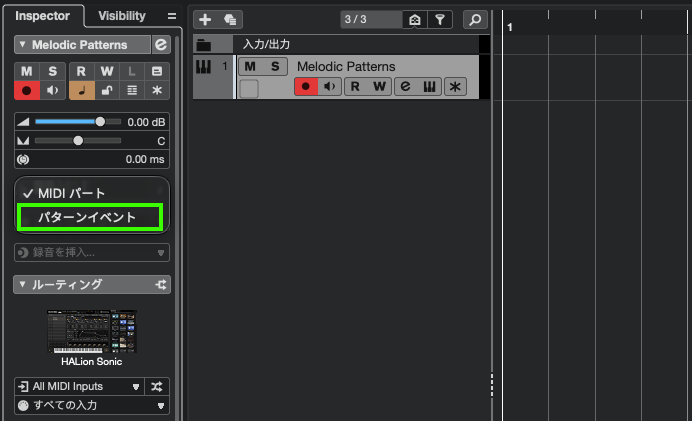
また、トラック作成時に誤って ”イベントタイプ” の項目を [MIDI パート] を選択した場合でも、MIDIトラックの入力モードを切り替えることで
メロディックパターンシーケンサーを有効化できます。
手順は以下の通り。
- トラックを選択
- インスペクターを開く
- [MIDI パート]を クリックして、[パターンイベント]に変更します。
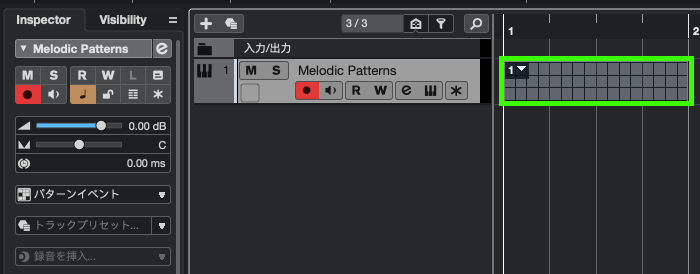
トラックの作成もしくは、設定が完了後、トラック内にイベントを作成すると、以下の画面となります。
今回は [メロディック] を選択します。
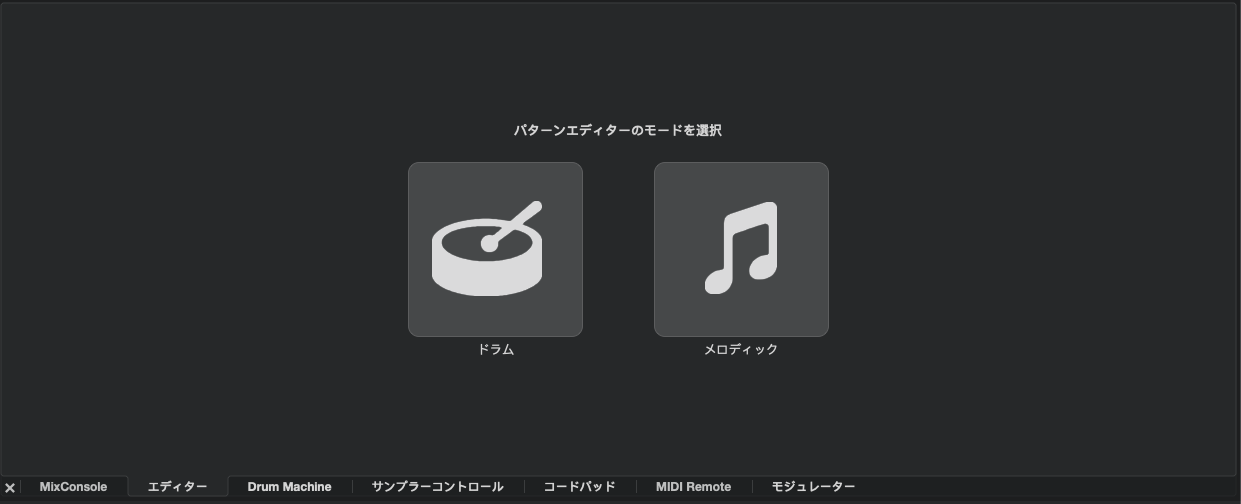
するとパターンイベントが作成されます。
イベントをクリックすることで詳細情報を確認できます。
ステップ解像度と音符の長さ
前述で作成したイベントの部分をクリックすることで、下記のようにメロディックパターンシーケンサーの画面が表示されます。
音階ごとに色が異なりカラフルであり、従来の MIDI の打ち込み画面とは異なることが一目でわかります。
※ 試しにいくつかの入力をしております。
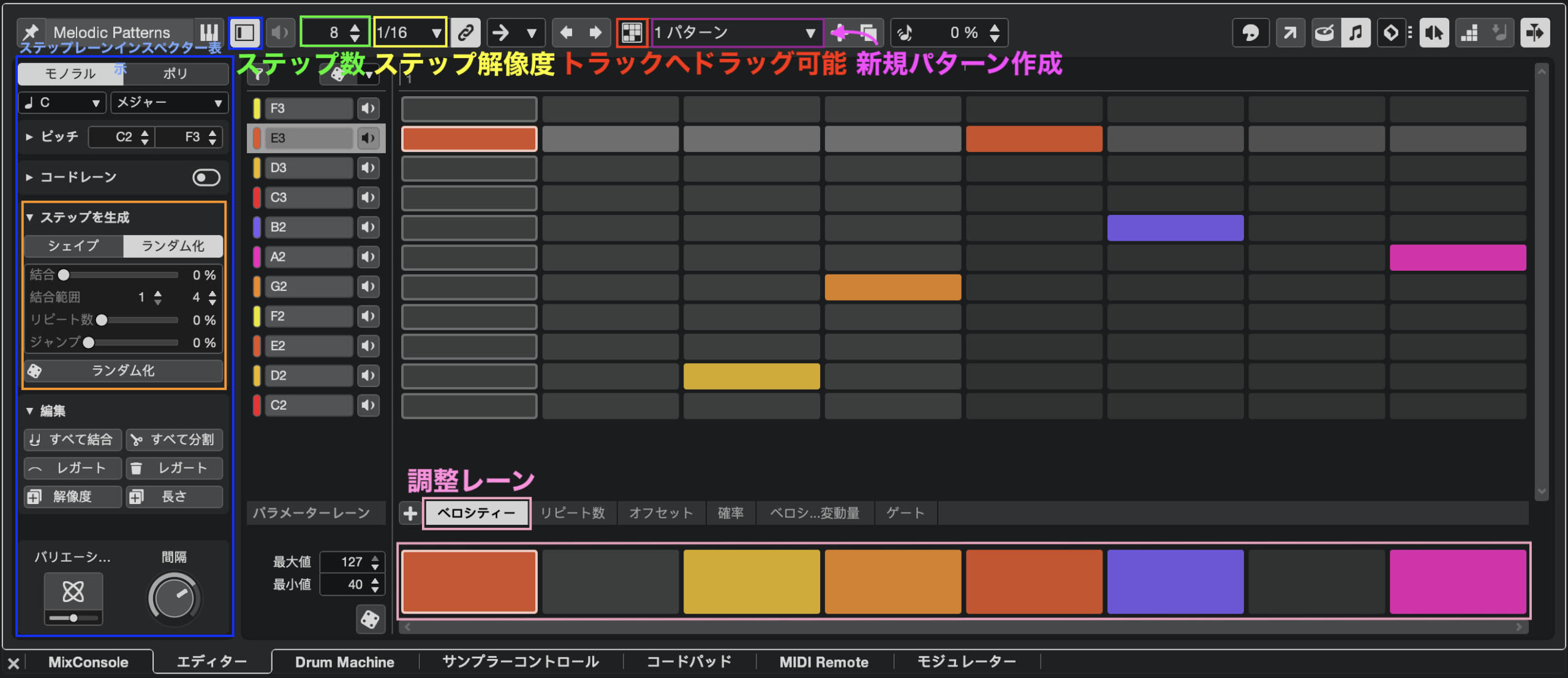
ここからは各項目を説明します。
メロディックパターンシーケンサーの基本となるのが ステップ解像度
- 1/16 を選ぶと、1 小節に 16 ステップ
- 1/8 なら 8 ステップ
- 1/32 なら 32 ステップとなります。
入力できる音の長さをきめることができます。
1また、左隣の項目で、ステップ数を選択することができます。
- ステップ解像度を 1/16 と設定し 1 小節に 16 個の音符が並ぶイベントで、
ステップ数を 8 にすると、入力した 8 つのステップが1小説内で 2 回繰り返されます。 - アルペジオやリフレインするフレーズでは何度も打ち込まなくても良いので活用できます。
マウス操作でそのままクリックでノートを簡単入力できます。
誤って入力した場合は、もう一度クリックすることで簡単に削除できます。
(消すゴムツールに持ち変える必要もないので、操作性が良いです。)
初期設定の段階で、音程ごとに色分けされていることや、音程が常に左側に表示されているため、
入力時の操作性も考えると、初心者にとってはMIDI よりも入力が扱いやすいかと思いました。
ベロシティ(強弱)の調整も下レーンで調整が行えます。
表示枠も大きいためこちらもMIDIよりも操作しやすい設計です。
気に入ったパターンが完成したら、そのままアイコンをクリックしながらトラックに入れることができます。
そして、他のパターンも作りたい場合も[新規パターン] より作成が可能です。
左メニューが隠れている場合があるので、この後に紹介する各パラメーターの調整を行う際には、 メニューにある、[ステップレーンインスペクター表示] をクリックしてします。
メロディ生成パラメータの説明
メロディックパターンシーケンサーのステップ生成の肝となる設定値が3点が左側にあります。
ここでは各項目をご説明します。
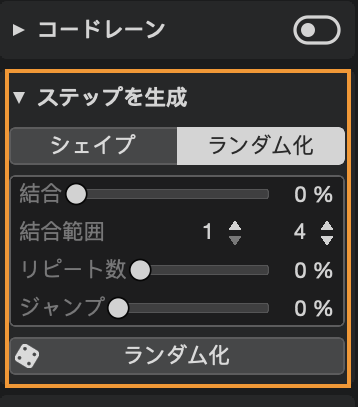
総合
メロディの “密度” を決めるパラメータです。
数値(%)が高いほど音符が多くなり、低いほどステップ入力が少なく休符になります。
リピート数
同じ音を繰り返す割合。 歌メロっぽさを出すには重要なポイントです。
ですが、数値を上げすぎると単調な雰囲気になるので、
曲のイメージなどに合わせて調整しましょう。
ジャンプ
音程の跳躍のしやすさ。
数値高くするとメロディの音の幅が派手になり、低くすると音程の繋がりが滑らかになります。
斬新がアイデアやパートによっては数値を高くしてみるといいですね!
ランダム化
[ランダム化] をクリックすることで上記の設定値にみあったメロディを自動生成してくれます。
気に入らない場合は、何度か [ランダム化] をクリックして再作成をします。
キープしたいと思った時は、[新規パターン] のアイコンをクリックして新規作成をおこなうことで残しておくこともできます。
基本的には、断片的でも気に入ったフレーズがあれば後は微調整をおこなうが良いかと思います。
【歌メロ作成のおすすめ設定】
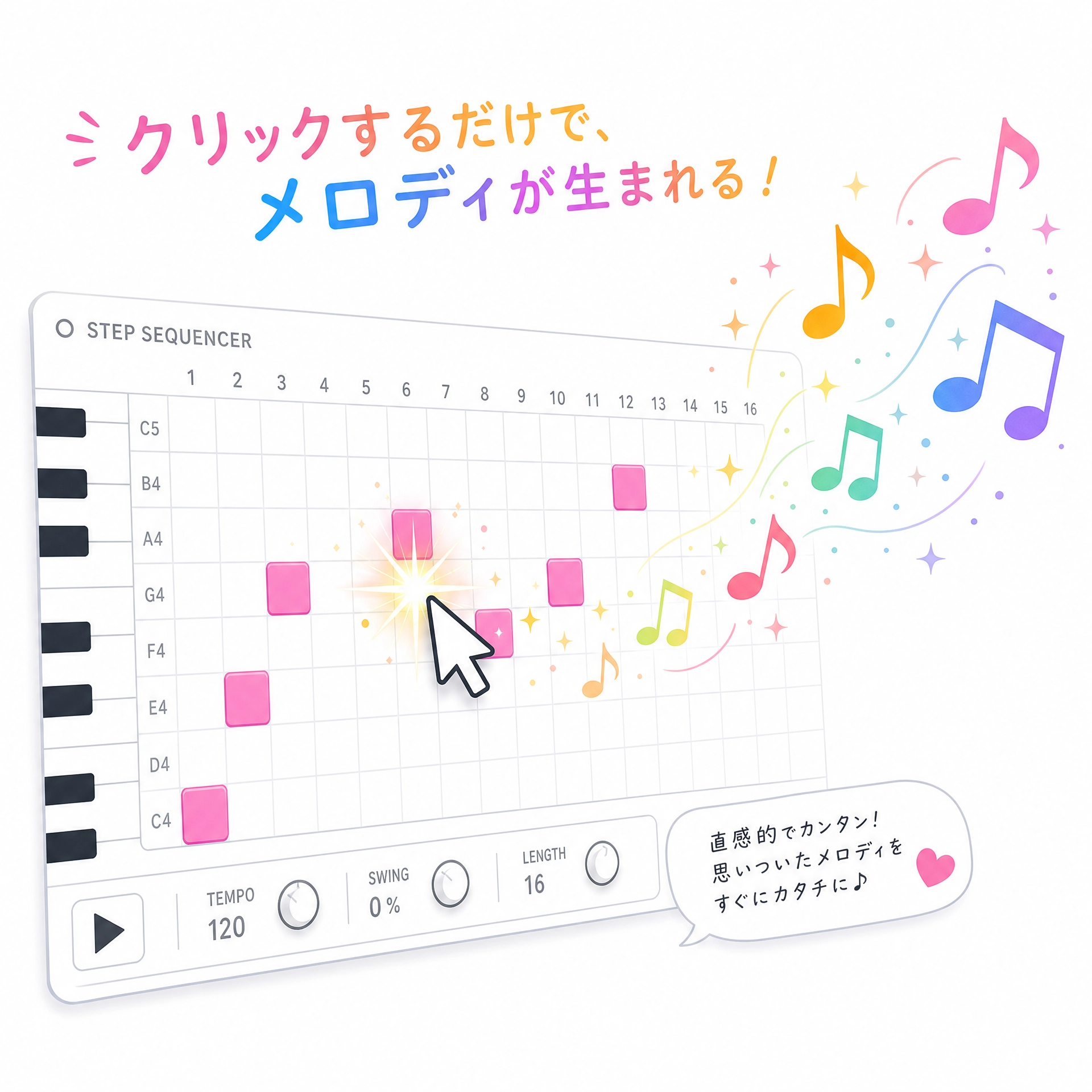
筆者は何度か試しに使ってみましたが、歌メロを想定したシーケンスを作成場合の目安は以下。
総合:30%
リピート:40%
ジャンプ:10%
この設定だと、
音符は多すぎず少なすぎず、適度に同音反復が入り跳躍は控えめで歌いやすいライン
という、まさに“歌メロの王道”が生成されます。
もちろん、ここから微調整は必要ですが、
「もっとリズミカルなメロディにしたい」 「バラードっぽくしたい」 など、
曲調に合わせてご自身の好みや楽曲イメージに近いものを探してみてください。
コード進行に合わせてメロディを生成
メロディックパターンシーケンサーは事前にコードトラックを用いて、
コード進行などが決まっている場合は、コードレーン機能で読み込ますことが可能です。
それにより、作成されるメロディが自動的にコードに追従します。
コードトラックの作成とコードレーン機能について
コードトラック作成とコードレーン機能に使用手順をご説明します。
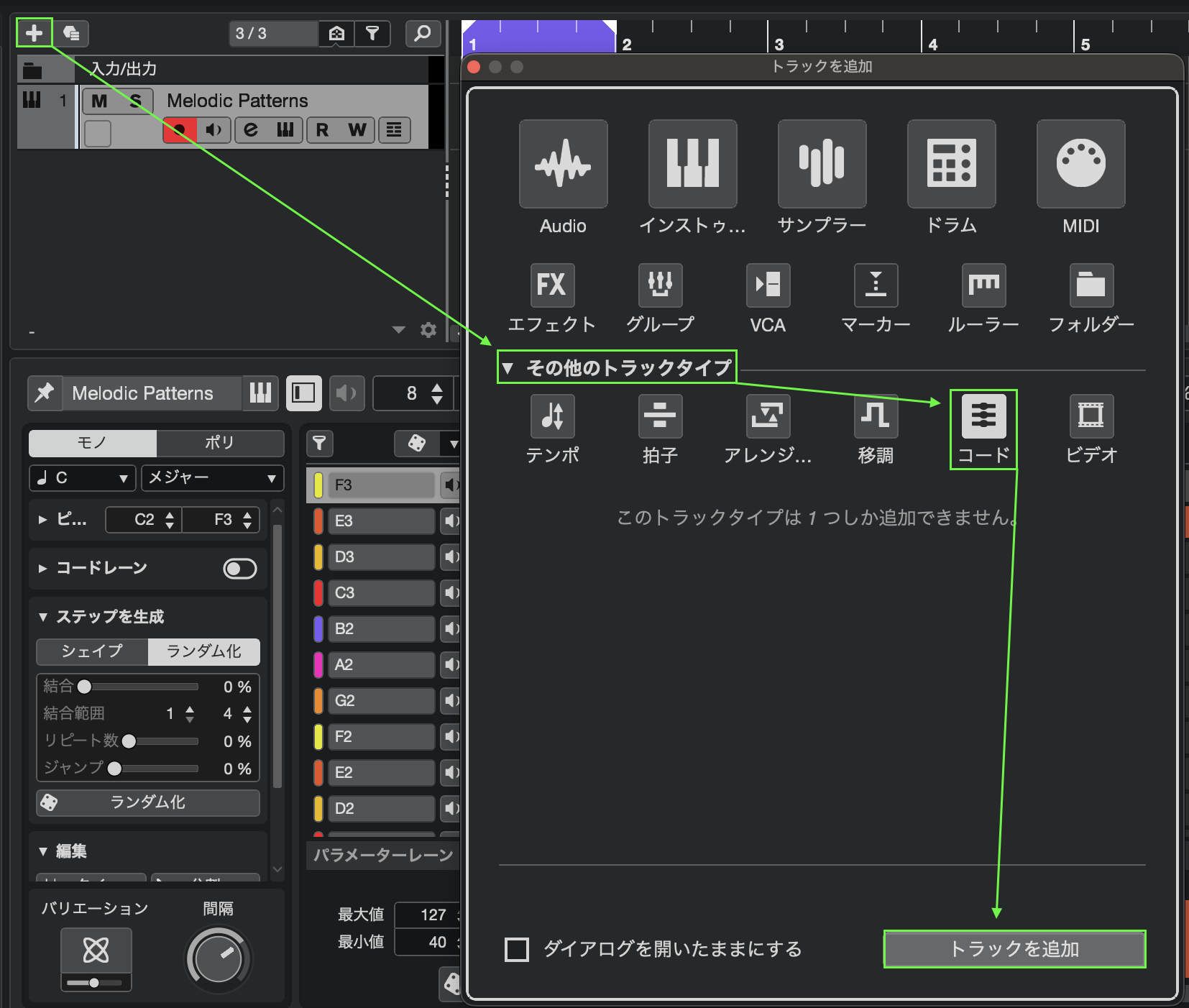
1. [+] – [▼ その他のトラックタイプ] – [コード] – [トラックを追加] の順にクリックします。
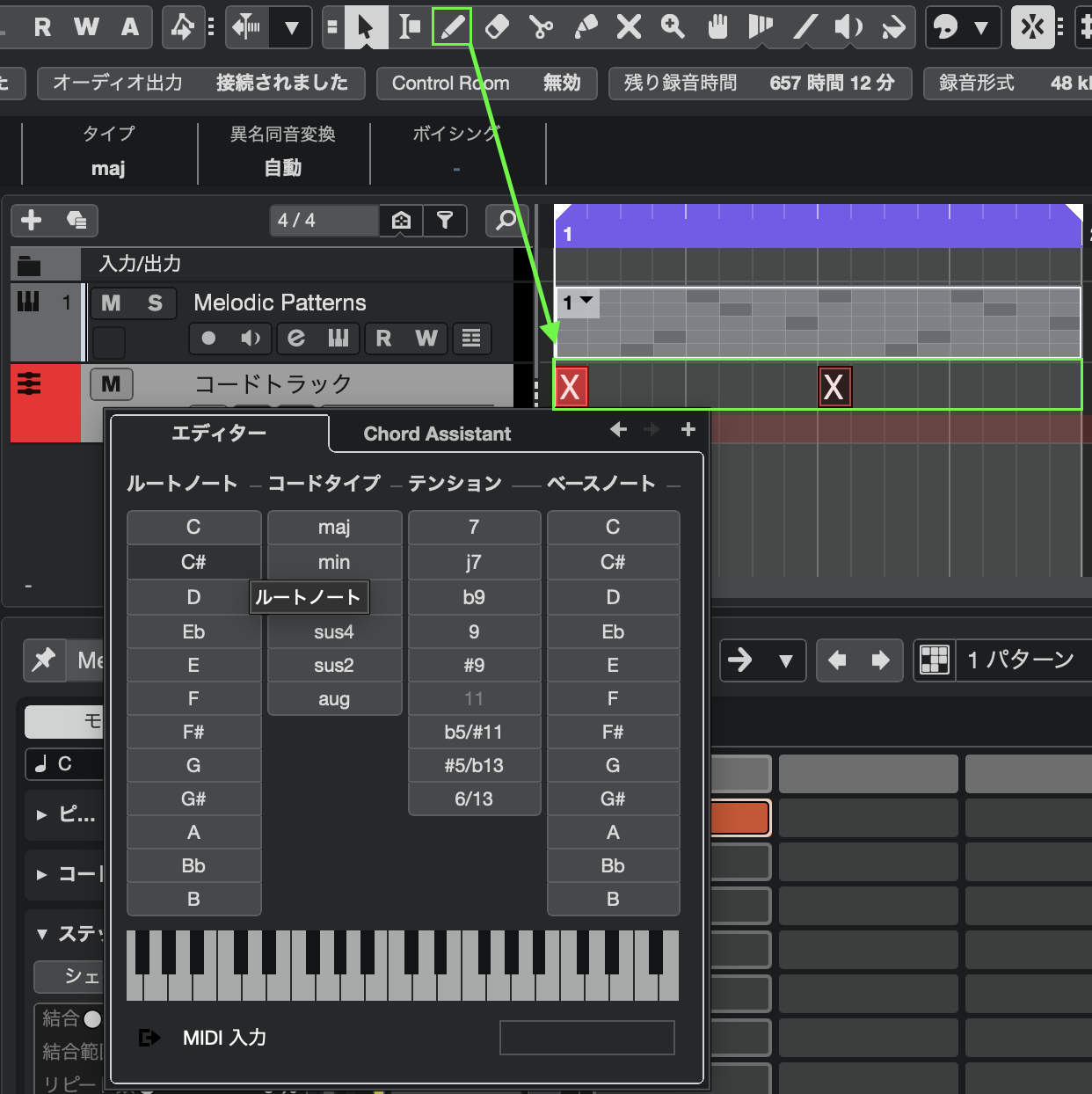
2.[鉛筆ツール] – [任意の小節] クリックすることで [X] となり、さらにクリックすることでコード入力をします。
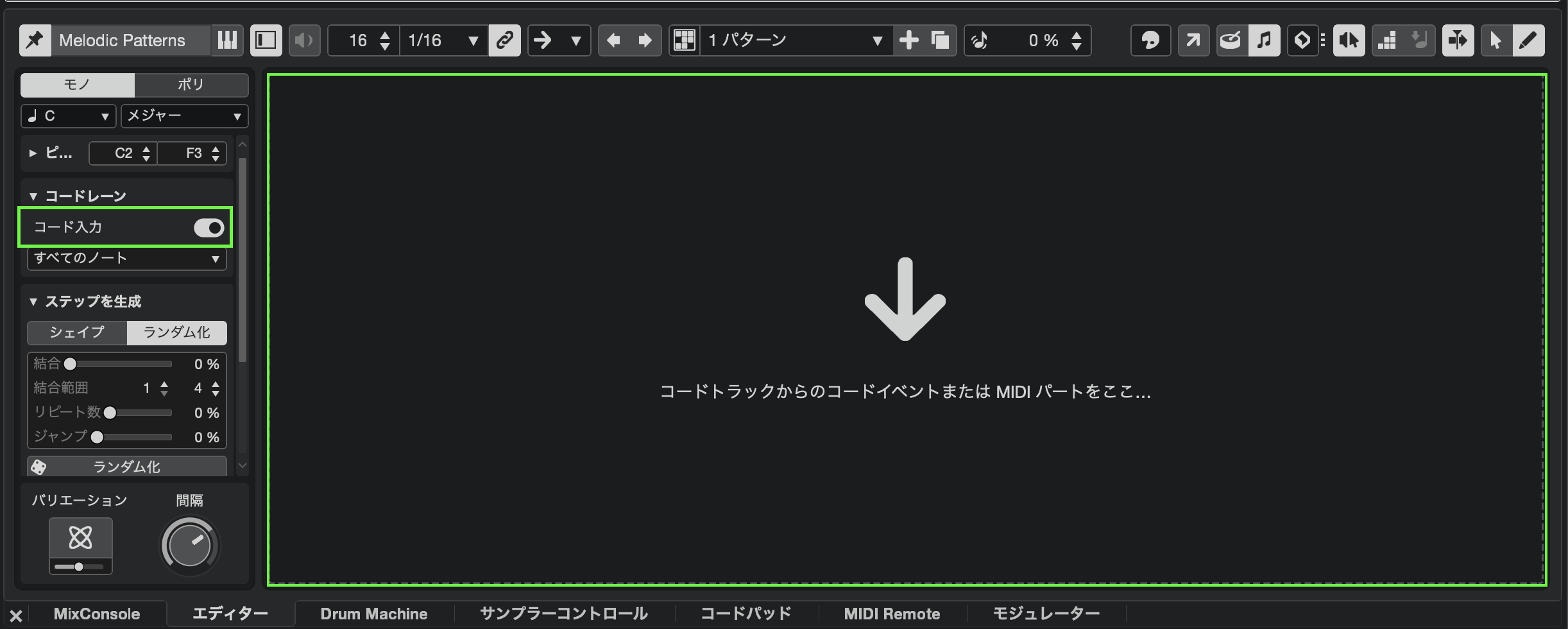
3.コードを決めたら、メロディックパターンシーケンサーの左側にある、
”コード入力” のトグルをONにすることで、中央にコードイベントをドロップできる項目が表示されます。
4.コードトラックからコードをドラック&ドロップすることで反映されます。
※ 範囲選択することで複数コードもドロップできます。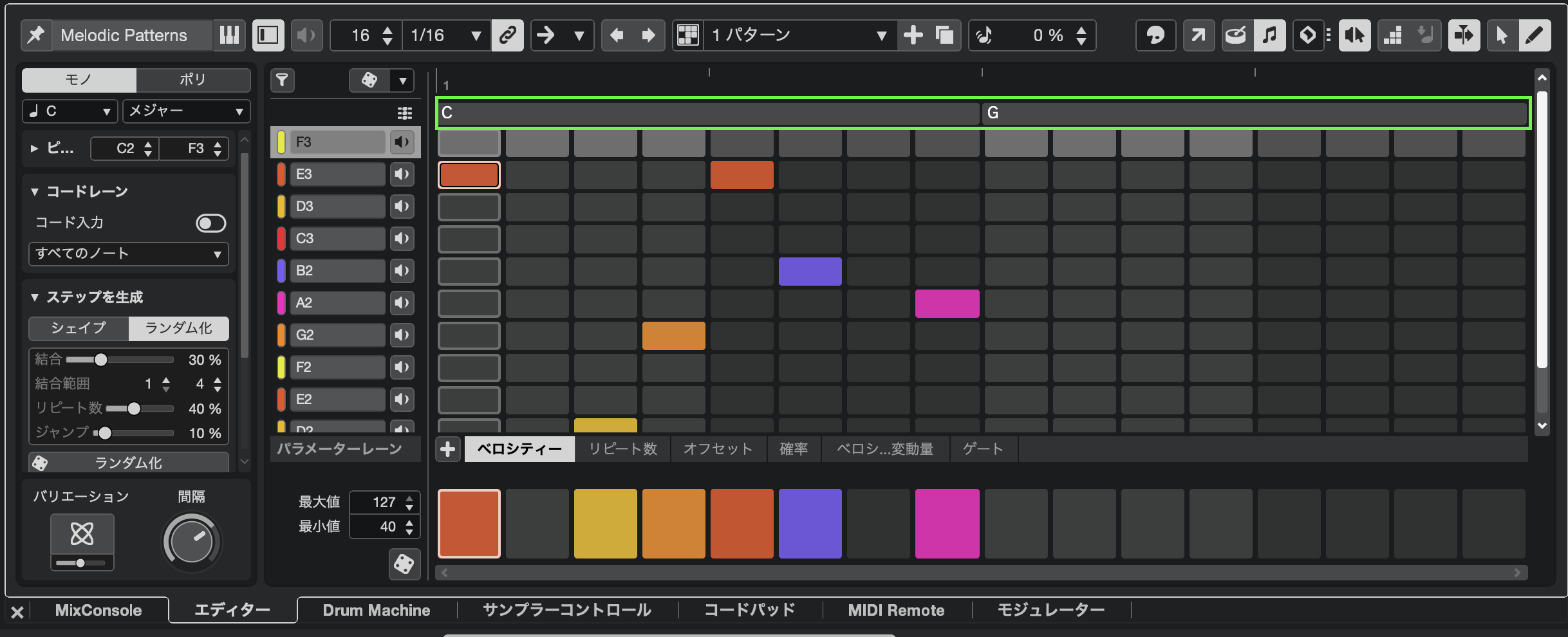
コードが反映されると上部にコード名が表示されます。
これによりメロディをランダム生成する際に、コードに追従しスケール外の音が出にくく、
”音楽的に破綻しない” メロディが作成可能となります。
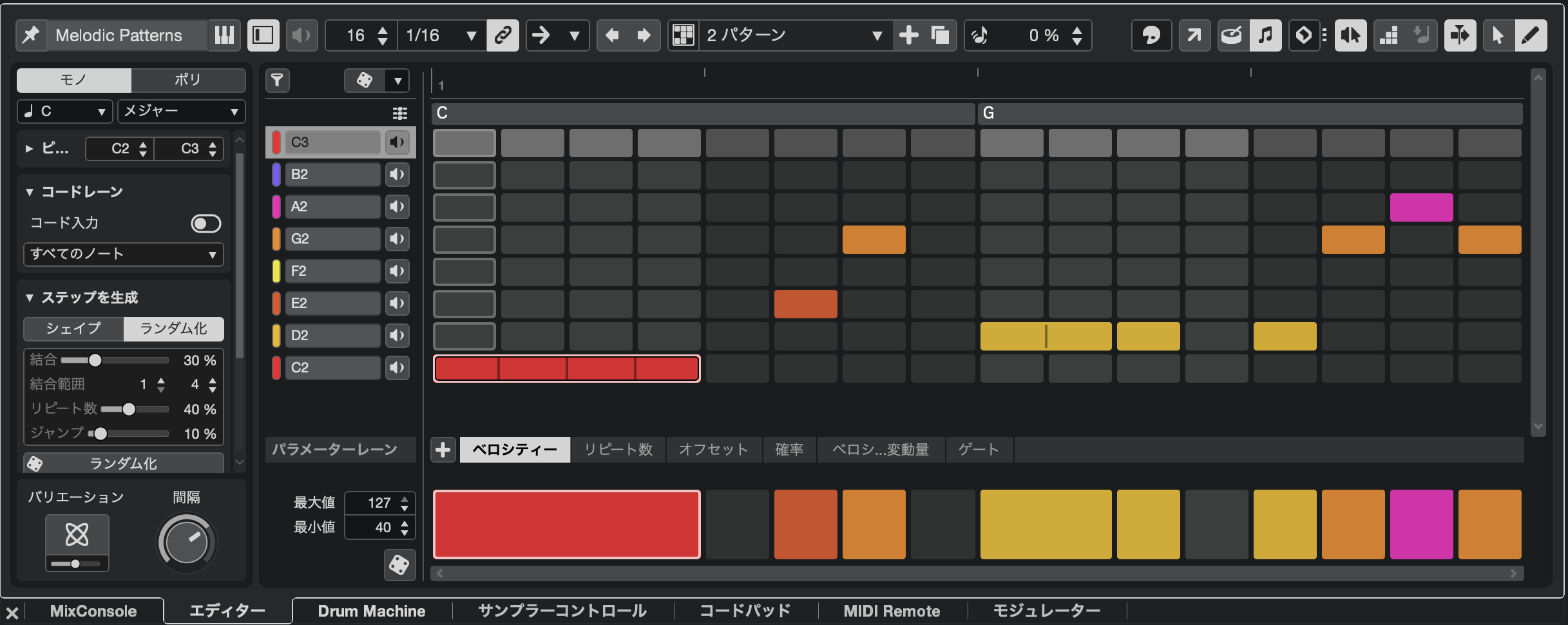
”ランダム化” の用いてワンクリックで別パターンを生成

[ランダム化] と[新規パターン作成] を用いて、気に入るまで何度でもフレーズを生成することで、
”アイデア出しの壁” を乗り越えることができます。
【応用】リズムパターンを変更して曲の印象を変える
楽曲はテンポ変更するだけでも雰囲気が異なって聞こえます。
リズムパターンを変更することで、メロディラインから曲の印象に大きく関わります。
具体的な操作としては、
ステップ解像度を変えると、 同じコード進行でも全く違う曲になります。
例えば:
- 1/8 → バラード・ポップ向き
- 1/16 → J-POP・アニソン向き・ロック
- 1/32 → EDM・高速系・ラップ調
ご自身の制作したい曲調に合わせてみるとアイデアが浮かびやすくなると思います。
メロディックパターンシーケンサーで作ったフレーズをMIDI化する方法
新機能であるメロディックパターンシーケンサーを紹介してきました。
ここまで読んでくださった方、実際に手元で使用した方は、こんなことを思いませんか?
ランダム化などを用いて、メロディ、フレーズのアイデアをもらえることはわかった。
しかし、従来の MIDI 打ち込みのエディタ画面に慣れ親しんでいるので、新 UI には慣れないなぁ。
またMIDI エディタ用に別トラックをしようすればいいが、少々面倒だな、。
実際、筆者はこのようなことを思い、MIDI化することはできないものか?
と考えパターンシーケンサー内をあれこれ触ってみたりするも見つからず、
インプレンスレンダリングで一度書き出したりすることで、変換することも考えましたら少々手間であり、小一時間をほど悩んだ結果、
ようやくメロディックパターンシーケンサーで作成したフレーズを、
MIDI化をすること方法を見つけましたのでここでは紹介します。
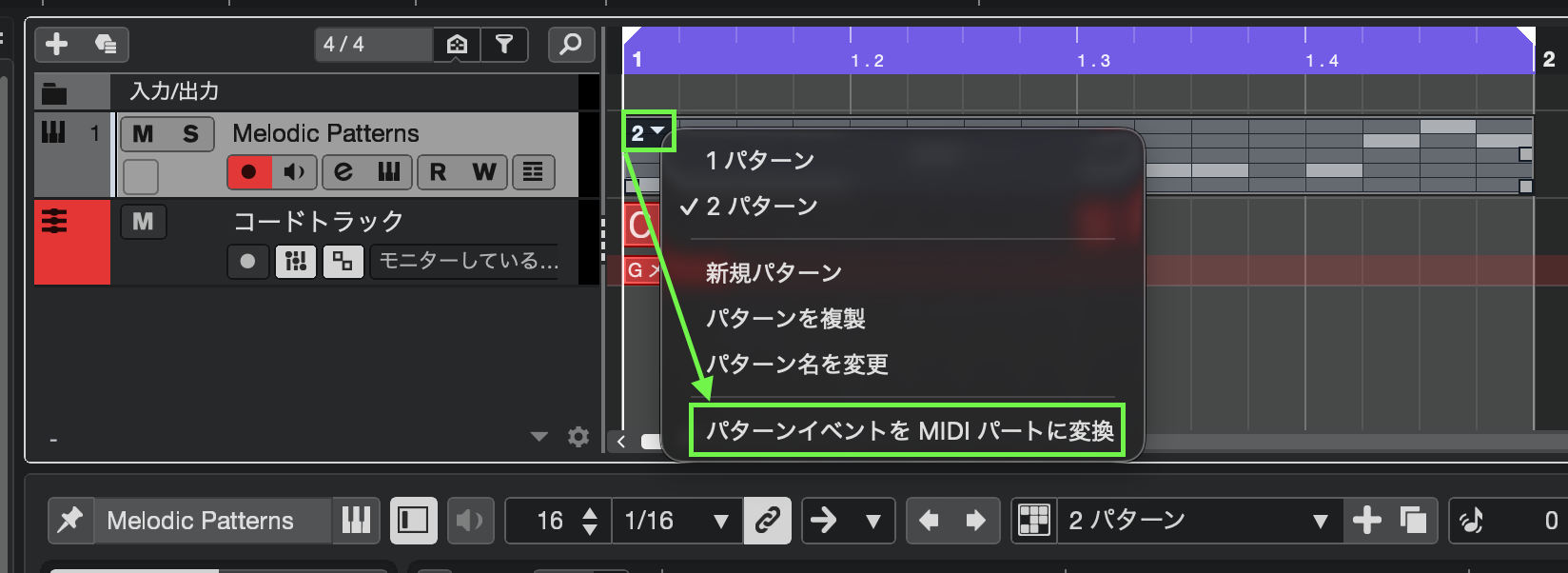
1. イベント左上の「▼」アイコンをクリック
パターンエディタの左上に、 小さな「▼(ドロップダウンメニュー)」 が表示されているのでクリックします。
このアイコンが、Cubase 15 で新しく追加された パターン操作メニュー です。
2. メニュー内の「MIDIに変換」を選択
「▼」をクリックすると、以下のような項目が表示されます。
- パターン(任意の選択)
- 新規パターン
- パターンを複製
- パターン名の変更
- パターンイベントを MIDI パートに変換
この中から [パターンイベントを MIDI パートに変換] を選択します。
3. パターンがそのままMIDIノートとして書き出される
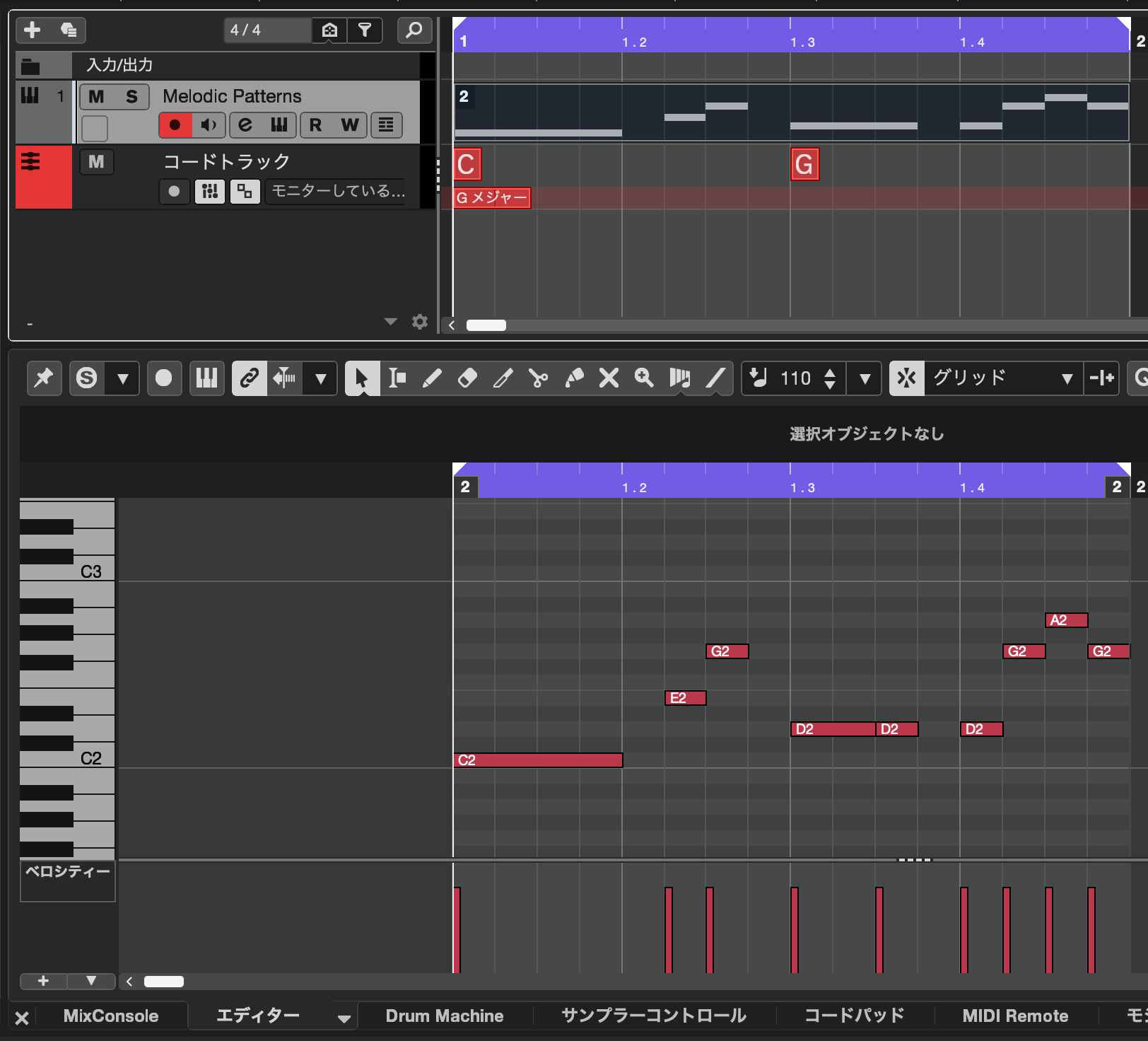
選択した瞬間、 メロディックパターンシーケンサーで生成したフレーズが
通常のMIDIイベント としてタイムライン上に作成されます。
これで、ピアノロールで自由に編集できるようになります。
■ MIDI化、あとは通常のMIDIとして編集可能
MIDI化されたフレーズは、以下のように自由に調整できます。
- 音程の変更
- リズムの調整
- ノートの追加・削除
- ベロシティの編集
- クオンタイズで整える
留意点:一度 MIDI 化したイベントを再度、メロディックパターンシーケンサーに戻す方法がありません。
[command] + [Z] による UNDO を用いるか、事前にトラックごと複製しておくことで回避すること可能です。
そのまま OmniVocal のMIDIトラックに貼り付けるか、
インストゥルメントトラックを、OmniVocal に変更することで、AIボーカルに歌わせることも可能 です。
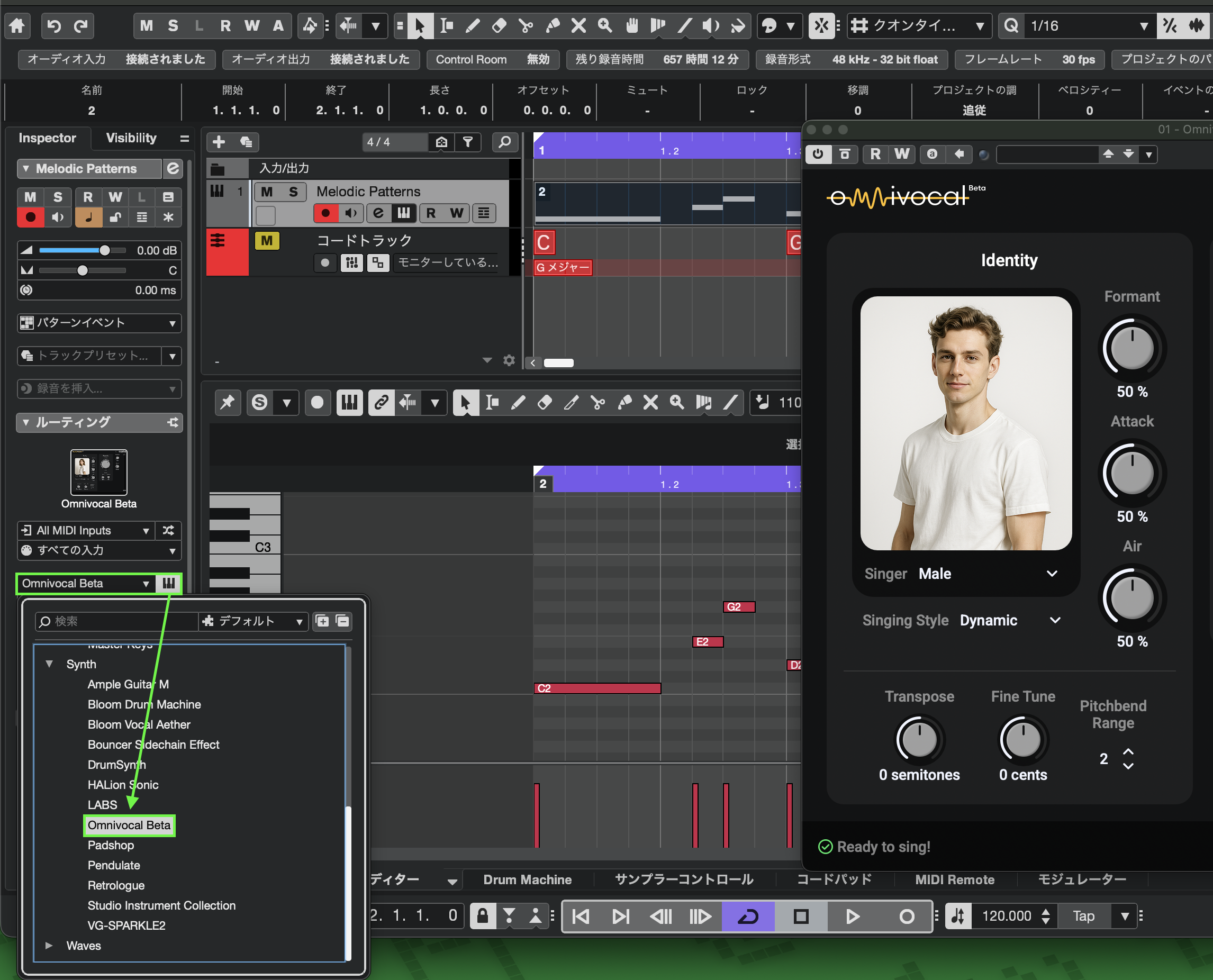
なおこの時に前述している、MIDI 化をおこなわず、パターンシーケンサーの状態のままの場合には、
OmniVocal は発音してくれないので、MIDI 化することをお忘れなきようご注意ください。
まとめ Cubase 15 のメロディックパターンシーケンサーは“作曲の壁”を壊す

いかがだったでしょうか。
Cubase 15 のメロディックパターンシーケンサーは、 歌メロ作りの壁を壊してくれる強力なツールです。
- コードトラックを用いてコードに合わせて自動生成
- リズムや跳躍を細かく調整
- 何度でも生成し直しが可能
- 好みのフレーズを即座にMIDI変換し編集可能
- OmniVocalに歌わせることで歌のイメージできる
また、作曲のアイデアを無限に引き出してくれるクリエイティブツールです。
以下のようなユーザーにも是非とも使用して欲しいツールです。
- DTM、作曲初心者
- メロディのアイデアが思いつかない、歌メロ作成が苦手
- 曲作りのスピードを上げたい人
楽曲制作においてどんなユーザーにもメリットがあります。
CUBACE 15 の最新機能を使いこなしてより良い楽曲を作っていきましょう!
コメント